WePic v0.1.22 Windows & macOS

Windows 和 Mac,
一樣順手的看圖體驗。

WePic 微圖,把照片、文字和影片放進同一個視窗。
播放實況、圖上劃詞、原位翻譯;換一台電腦,依然是熟悉的操作。

看圖與劃詞本機處理 無廣告干擾
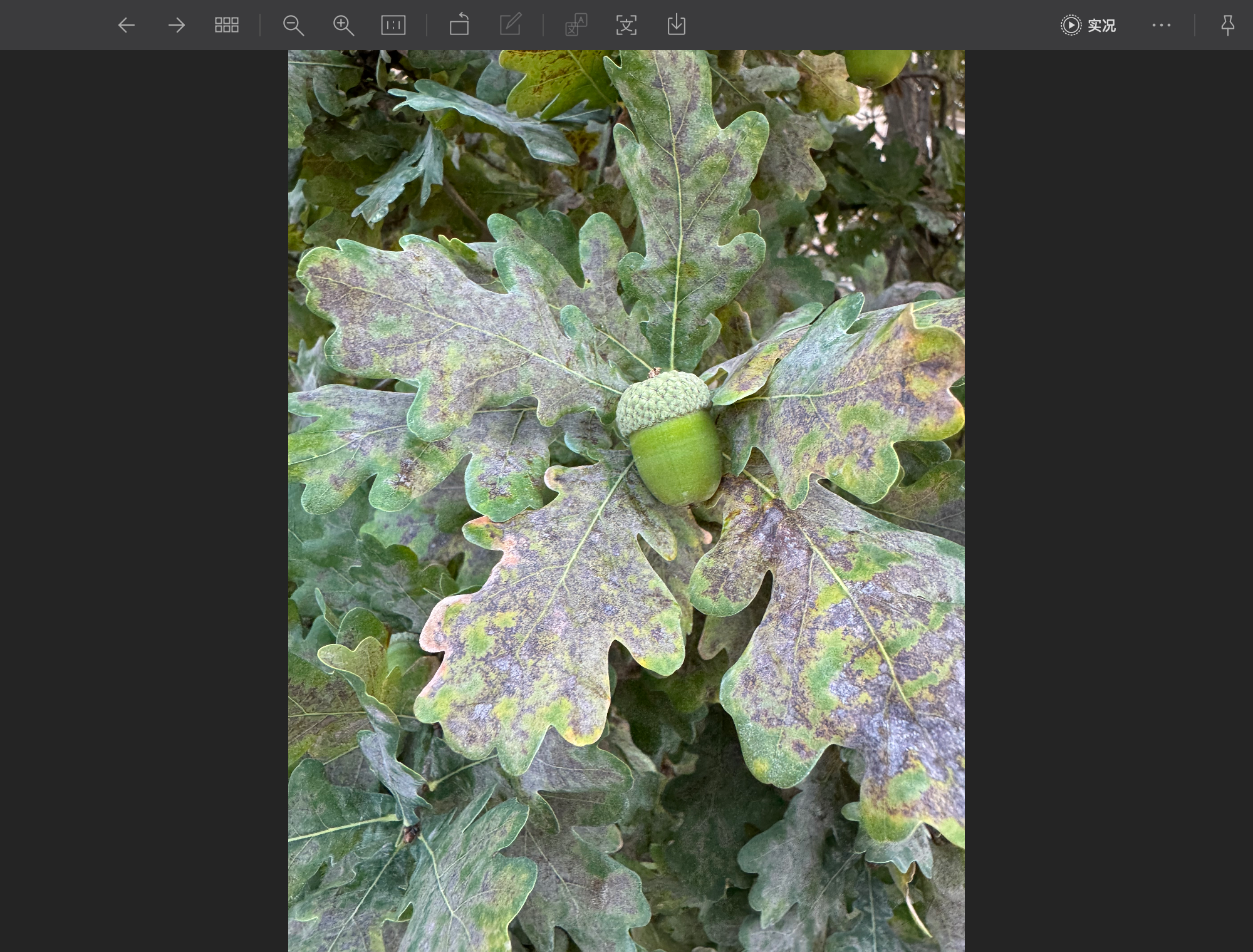
WePic 實際軟體截圖:深灰工具列、深色畫布與實況照片入口查看完整截圖 ↗WePic 實際軟體截圖:深灰工具列、深色畫布與實況照片入口查看完整截圖 ↗

WePic 用戶端實拍 · 保留原始介面與配色 · 點按查看大圖

展開網頁互動範例

以下為功能操作範例,介面以真實截圖為準。

WePic 真實用戶端介面與影片素材 原始截圖 · 點按放大

跨平台 · 熟悉的操作
Windows macOS

換個系統,不用重新學。

在 Windows 和 macOS 上,用同樣的操作思路瀏覽圖片、選中文字、翻譯和播放。常用工具放在熟悉的位置,工作與生活都能接著用。

01

開啟就看

開啟圖片或資料夾,透過縮圖和前後切換連續瀏覽照片與影片。

02

選中就複製

直接在圖上選取文字,或開啟辨識側欄複製全文。兩端都用熟悉的劃詞方式。

03

播放與翻譯,一樣好找

實況入口、播放控制和翻譯工具沿用一致的操作邏輯,換系統也能輕鬆找到。

一致的是核心操作體驗。視窗控制項、系統權限和部分格式支援會隨平台有所不同;跨平台不代表自動同步檔案。

從開啟到用起來

三步,開始你的日常看圖。

先開啟一張圖片,再按需要取字、播放或翻譯。

01

開啟圖片或資料夾

拖入圖片,或開啟一個資料夾。用縮圖定位內容,按前後順序瀏覽。

02

按需要選擇工具

劃選圖片文字,播放實況或影片。需要 AI 翻譯時,先在設定中設定服務位址、模型和 API Key。

03

複製或匯出結果

複製選中文字、另存譯圖,或匯出實況原始影片與目前幀,把內容用到下一步。

四大核心功能

從看見內容,
到直接用起來。

實況照片動起來,圖片文字選出來,外語內容譯出來,照片影片連著看。

01 / 實況照片

讓 Live Photo,
在電腦上也鮮活。

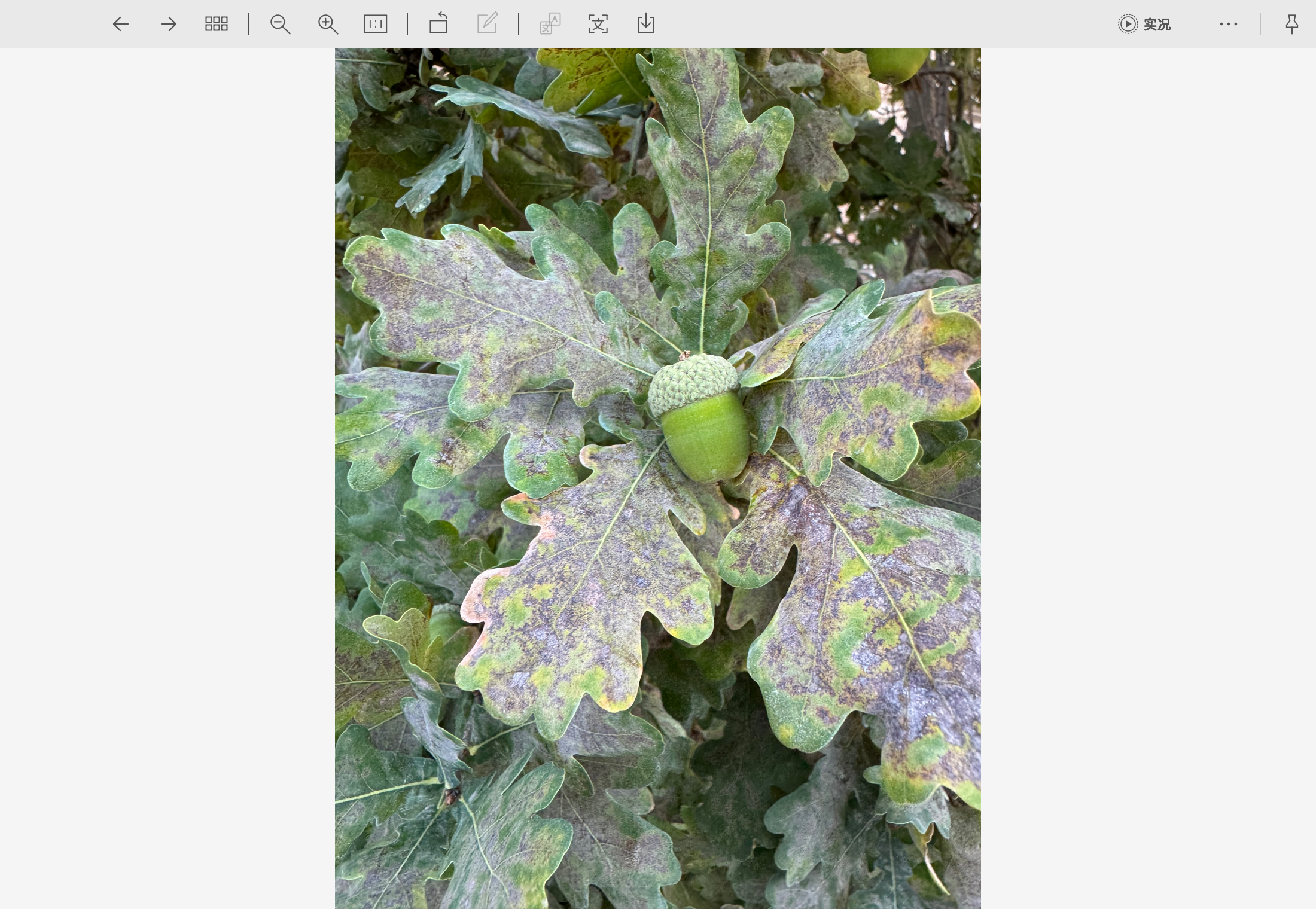
照片傳到電腦,故事不用停在一幀。開啟實況照片,點按頂部「實況」,重溫快門前後的動作。

  • Apple Live Photo · HEIC / JPG + MOV
  • Android 動態照片與 LIVP 檔案
  • 匯出原始影片,或儲存目前幀
WePic 實際軟體截圖:深灰工具列、深色畫布與實況照片入口查看完整截圖 ↗WePic 實際軟體截圖:深灰工具列、深色畫布與實況照片入口查看完整截圖 ↗

WePic 用戶端實拍 · 保留原始介面與配色 · 點按查看大圖

展開網頁互動範例

以下為功能操作範例,介面以真實截圖為準。

真實用戶端的「實況」入口;展開網頁範例可播放素材。
02 / 圖上劃詞

圖片裡的文字,
劃一下,就複製。

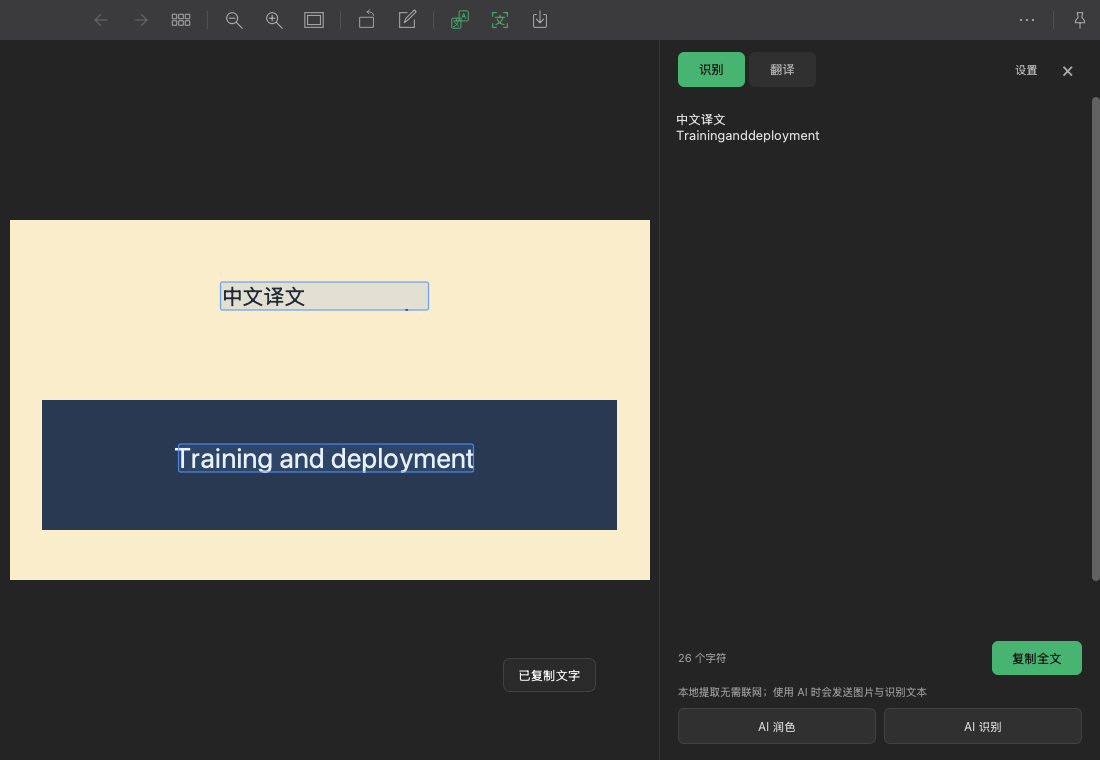
截圖、掃描檔、資料裡的文字,不用再手打一遍。直接在圖上拖曳劃詞、點兩下選行,像選網頁文字一樣自然。

  • 按需選詞、選行,複製你要的部分
  • 側邊「辨識」面板查看、複製全文
  • 中英文離線辨識,圖片留在本機
WePic 真實辨識面板截圖,包含圖中文字選取框、辨識與翻譯標籤及複製全文按鈕查看完整截圖 ↗WePic 真實辨識面板截圖,包含圖中文字選取框、辨識與翻譯標籤及複製全文按鈕查看完整截圖 ↗

WePic 用戶端實拍 · 保留原始介面與配色 · 點按查看大圖

展開網頁互動範例

以下為功能操作範例,介面以真實截圖為準。

FIELD NOTESVOL. 01 — 2026
✳

A LITTLE EVERYDAY INSPIRATION

Make room for inspiration.

Good ideas start with a little curiosity.

Explore. Create. Repeat.

真實圖中文字選取範圍、辨識側欄與複製全文按鈕。
03 / 圖片翻譯

翻譯圖片,
譯文就在原來的位置。

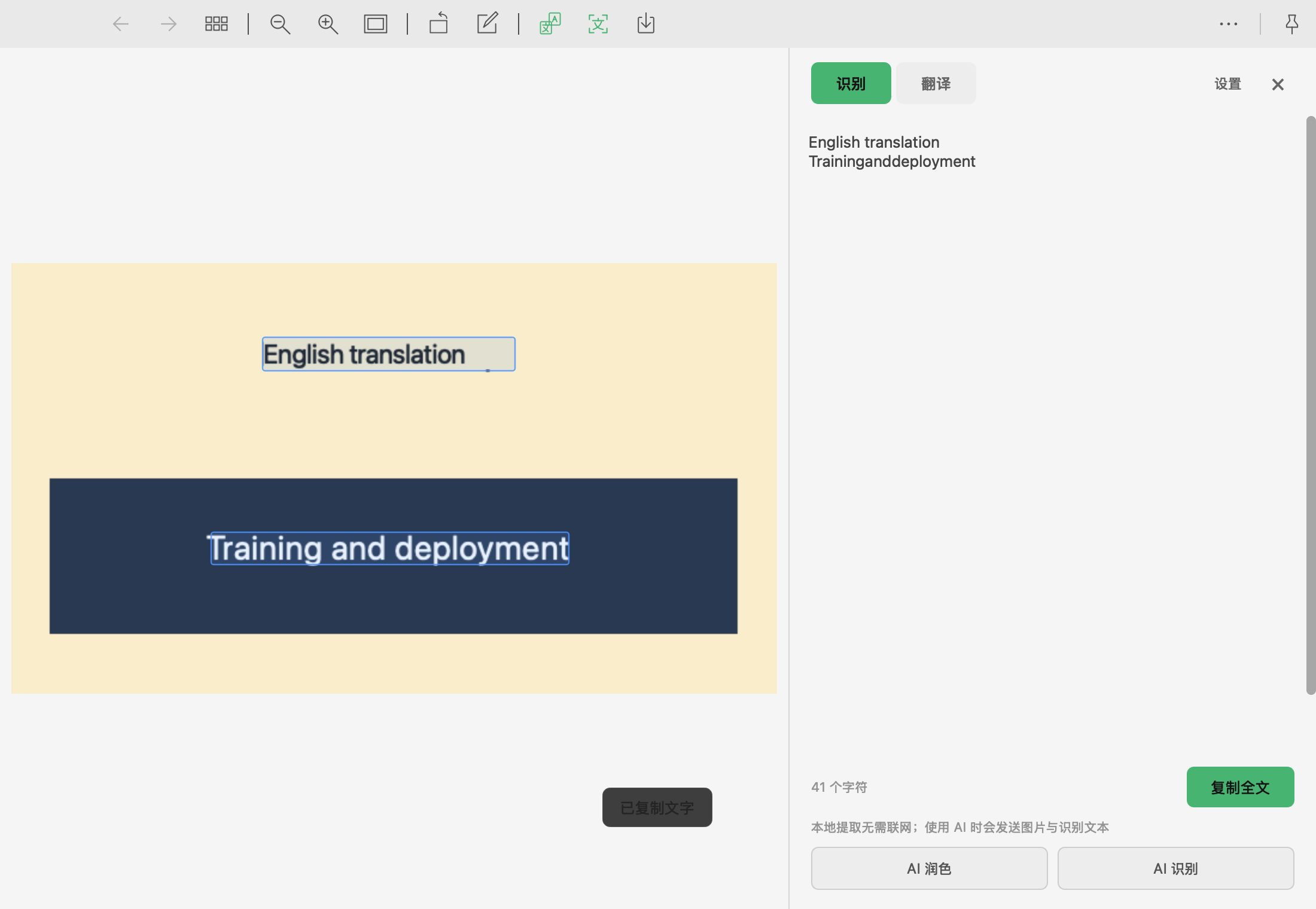
外語截圖、說明和圖表,直接在圖片上看譯文。切換原圖與譯圖,對照理解;需要分享,還能另存譯圖。

  • 原位取代文字,保留周圍圖形
  • 原圖 / 譯圖一鍵切換,譯圖也可劃詞
  • 支援選擇中文、英文目標語言
需在設定中接入自己的 AI 服務。適合截圖、文件等簡單背景。
WePic 真實辨識面板截圖,包含圖中文字選取框、辨識與翻譯標籤及複製全文按鈕查看完整截圖 ↗WePic 真實辨識面板截圖,包含圖中文字選取框、辨識與翻譯標籤及複製全文按鈕查看完整截圖 ↗

WePic 用戶端實拍 · 保留原始介面與配色 · 點按查看大圖

展開網頁互動範例

以下為功能操作範例,介面以真實截圖為準。

FIELD NOTESVOL. 01 — 2026
✳

A LITTLE EVERYDAY INSPIRATION

為靈感,留一點空間。

好想法,始於一點好奇心。

探索。創造。再來一次。

真實譯圖測試截圖:譯圖中的文字仍可選取。
04 / 影片播放

圖片與影片,
在一個視窗裡連著看。

同一個資料夾裡的照片和影片,不必來回切換軟體。上一項、下一項自然瀏覽,開啟影片就能播放。

  • 播放 / 暫停、拖曳進度、調整音量
  • 0.5×、1×、1.5×、2× 倍速播放
  • 空白鍵暫停,點兩下或 F11 全螢幕

影片素材預覽 · 使用瀏覽器播放控制項,非用戶端介面錄影

瀏覽器播放素材預覽;用戶端播放器請以軟體實際介面為準。
日常順手的小功能

看完之後,還能多做一點。

01

編輯與標註

裁切圖片、畫箭頭、新增文字或馬賽克,支援復原和另存。

02

動圖逐幀查看

GIF 和動態 WebP 可以暫停、逐幀查看,並匯出目前幀。

03

資料夾連續瀏覽

自然排序、縮圖、縮放與旋轉,讓查找素材和查看細節更方便。

04

外觀與語言

選擇深淺主題和強調色,中英文介面隨時切換。

WePic 實際軟體截圖:深灰工具列、深色畫布與實況照片入口
實際用戶端介面

工具安靜地待在頂部,
畫面留給內容。

真實軟體介面。統一的圖示工具列、深色畫布,辨識和翻譯面板按需展開。

查看完整截圖
查看辨識與翻譯面板的真實軟體截圖WePic 真實辨識面板截圖,包含圖中文字選取框、辨識與翻譯標籤及複製全文按鈕

軟體實際介面,文字為功能測試範例。

WePic 實際軟體截圖:深灰工具列、深色畫布與實況照片入口
實際用戶端介面

工具安靜地待在頂部,
畫面留給內容。

真實軟體介面。統一的圖示工具列、深色畫布,辨識和翻譯面板按需展開。

查看完整截圖
查看辨識與翻譯面板的真實軟體截圖WePic 真實辨識面板截圖,包含圖中文字選取框、辨識與翻譯標籤及複製全文按鈕

軟體實際介面,文字為功能測試範例。

日常使用情境

工作用 Windows,回家用 Mac。

電腦可以換,順手的習慣不用換。

01

辦公截圖,直接取字

從截圖與掃描檔中劃詞複製,把需要的文字放進文件、郵件或聊天。

給高效率工作的你
02

素材資料夾,連續瀏覽

按自然順序翻閱圖片,透過縮圖定位素材,照片和影片在同一個視窗裡查看。

給認真創作的你
03

手機裡的瞬間,電腦上重溫

開啟支援的實況照片和本機影片,播放動作,也能匯出原始影片或儲存目前幀。

給熱愛生活的你

日常看圖,安心留在本機。

圖片瀏覽與 OCR 本機處理,無需為了取字上傳圖片。
需要 AI 辨識、潤飾或翻譯時,再主動連接你設定的服務。

本機文字辨識 原生桌面體驗 支援鍵盤操作
持續更新

小步更新,一直變好。

每一次打磨,都為下一次順手開啟。

查看本次更新說明
Windowsv0.1.22最新版本

本次更新

  • Choose image and video associations in separate groups during onboarding, avoid overlapping dialogs, and refresh candidate registration when the installation path changes.
  • Avoid repeated update checks when opening multiple windows and retain updates that are ready to install.
  • Keep menu and dialog keys separate from viewer shortcuts, fix a possible crash when closing a dropdown, and add the missing Feedback menu icon.
閱讀更新說明
macOSv0.1.19

本次更新

  • Crop with an adjustable selection, aspect ratio presets, apply and cancel, and undo or redo.
  • Improve canvas spacing during cropping and unify update dialogs.
閱讀更新說明
常見問題

你可能還想知道。

WePic 是什麼?

WePic(微圖)是一款適用於 Windows 和 macOS 的桌面看圖軟體,兩端採用一致的核心操作方式。你可以瀏覽照片、在圖上劃詞複製、播放 Live Photo、原位翻譯圖片和觀看本機影片。

圖片和辨識的文字會上傳嗎?

日常看圖和 OCR 在本機完成。主動使用 AI 辨識、潤飾或翻譯時,所需圖片或辨識文字會傳送到你設定的服務。

支援哪些圖片格式?

支援 JPG、PNG、WebP、GIF、SVG,以及 HEIC、HEIF、AVIF 等格式。還支援 Apple Live Photo、部分 Android 動態照片和 LIVP 檔案,具體支援情況取決於照片的封裝方式。

我的電腦可以使用嗎?

macOS 提供 Apple Silicon 和 Intel 兩種安裝檔,均要求 macOS 13.4 或以上。Windows 支援 Windows 10 1809 或以上,提供 64 位元和 32 位元安裝檔。

AI 翻譯需要額外設定嗎?

需要。在 WePic 設定中填寫相容的 AI 服務位址、模型和 API Key。費用與資料處理規則由所選服務提供方決定;一般看圖與本機 OCR 不需要 API Key。

如何更新到最新版本?

在應用程式「設定 → 關於」檢查更新,也可從官網手動安裝。Mac 更新會驗證自有發行者簽名和檔案完整性;目前安裝檔尚未使用 Apple Developer ID 簽名及公證。

WePic 圖示下載 WePic

為你的 Windows 或 Mac,裝上 WePic。

同樣熟悉的操作,繼續看圖、劃詞、翻譯和播放。

下載線路
macOS 13.4 或以上 · DMG 安裝檔

不確定選哪個?點按蘋果選單 → 關於這台 Mac,查看「晶片」或「處理器」。