WePic v0.1.22 Windows & macOS

Windows 和 Mac,
一样顺手的看图体验。

WePic 微图,把照片、文字和视频放进同一个窗口。
播放实况、图上划词、原位翻译;换一台电脑,依然是熟悉的操作。

看图与划词本地处理 无广告干扰
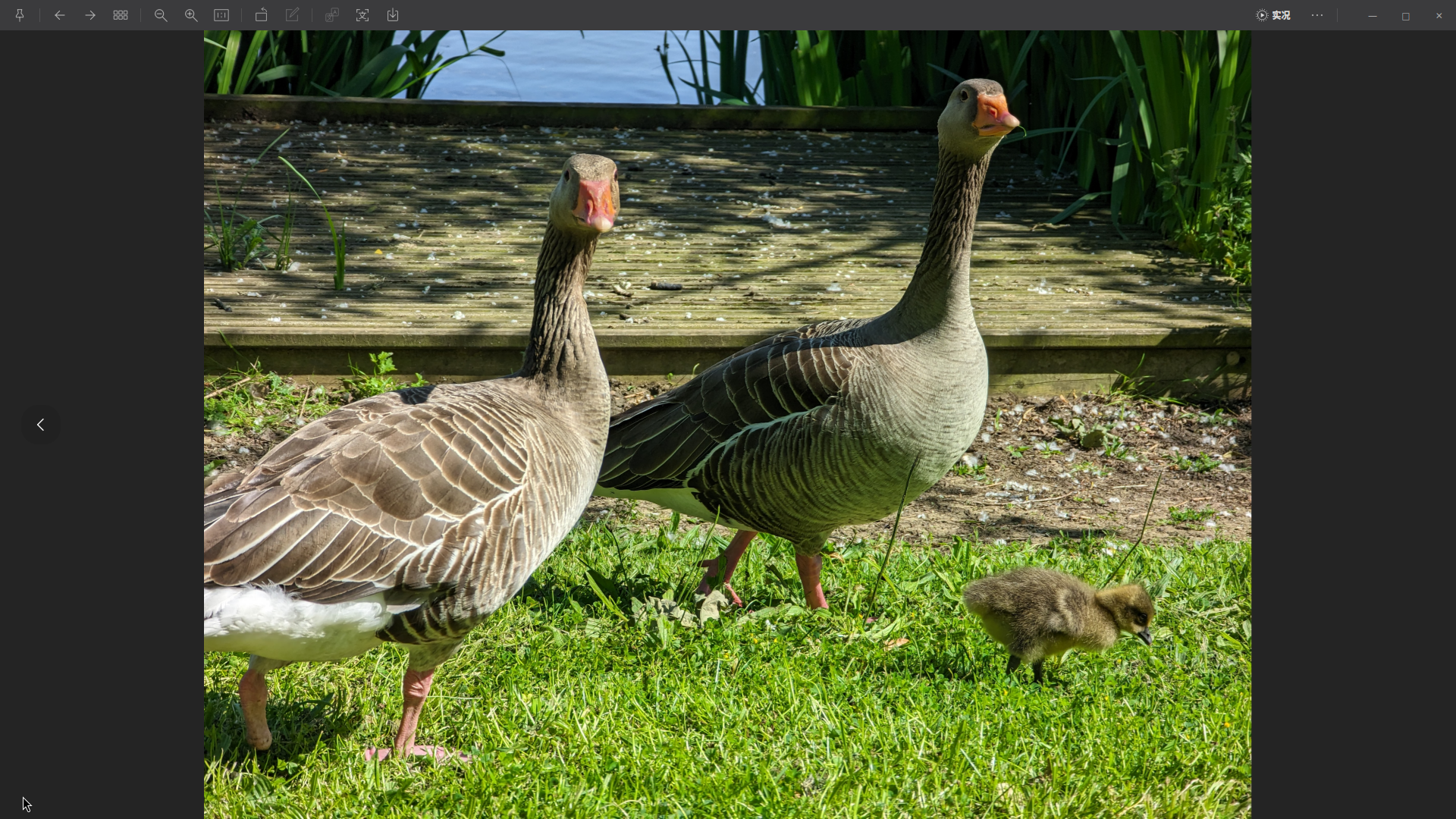
WePic 实际软件截图:深灰工具栏、深色画布与实况照片入口查看完整截图 ↗WePic 实际软件截图:深灰工具栏、深色画布与实况照片入口查看完整截图 ↗

WePic 客户端实拍 · 保留原始界面与配色 · 点击查看大图

展开网页交互示例

以下为功能操作示例,界面以真实截图为准。

WePic 真实客户端界面与视频素材 原始截图 · 点击放大

跨平台 · 熟悉的操作
Windows macOS

换个系统,不用重新学。

在 Windows 和 macOS 上,用同样的操作思路浏览图片、选中文字、翻译和播放。常用工具放在熟悉的位置,工作与生活都能接着用。

01

打开就看

打开图片或文件夹,通过缩略图和前后切换连续浏览照片与视频。

02

选中就复制

直接在图上选择文字,或打开识别侧栏复制全文。两端都用熟悉的划词方式。

03

播放与翻译,一样好找

实况入口、播放控制和翻译工具沿用一致的操作逻辑,换系统也能轻松找到。

一致的是核心操作体验。窗口控件、系统权限和部分格式支持会随平台有所不同;跨平台不代表自动同步文件。

从打开到用起来

三步,开始你的日常看图。

先打开一张图片,再按需要取字、播放或翻译。

01

打开图片或文件夹

拖入图片,或打开一个文件夹。用缩略图定位内容,按前后顺序浏览。

02

按需要选择工具

划选图片文字,播放实况或视频。需要 AI 翻译时,先在设置中配置服务地址、模型和 API Key。

03

复制或导出结果

复制选中文字、另存译图,或导出实况原视频与当前帧,把内容用到下一步。

四大核心功能

从看见内容,
到直接用起来。

实况照片动起来,图片文字选出来,外语内容译出来,照片视频连着看。

01 / 实况照片

让 Live Photo,
在电脑上也鲜活。

照片传到电脑,故事不用停在一帧。打开实况照片,点击顶部「实况」,重温快门前后的动作。

  • Apple Live Photo · HEIC / JPG + MOV
  • Android 动态照片与 LIVP 文件
  • 导出原视频,或保存当前帧
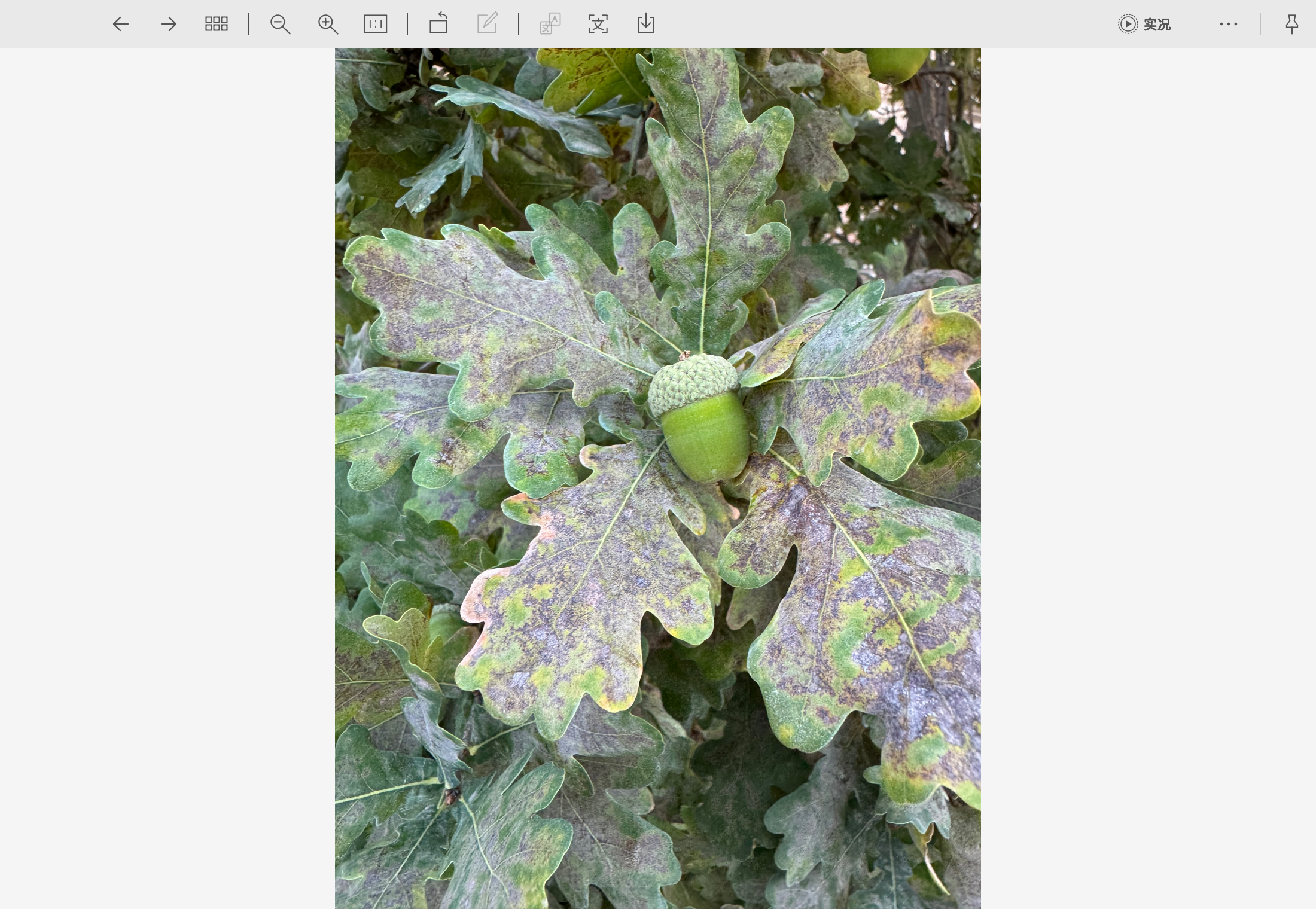
WePic 实际软件截图:深灰工具栏、深色画布与实况照片入口查看完整截图 ↗WePic 实际软件截图:深灰工具栏、深色画布与实况照片入口查看完整截图 ↗

WePic 客户端实拍 · 保留原始界面与配色 · 点击查看大图

展开网页交互示例

以下为功能操作示例,界面以真实截图为准。

真实客户端的「实况」入口;展开网页示例可播放素材。
02 / 图上划词

图片里的文字,
划一下,就复制。

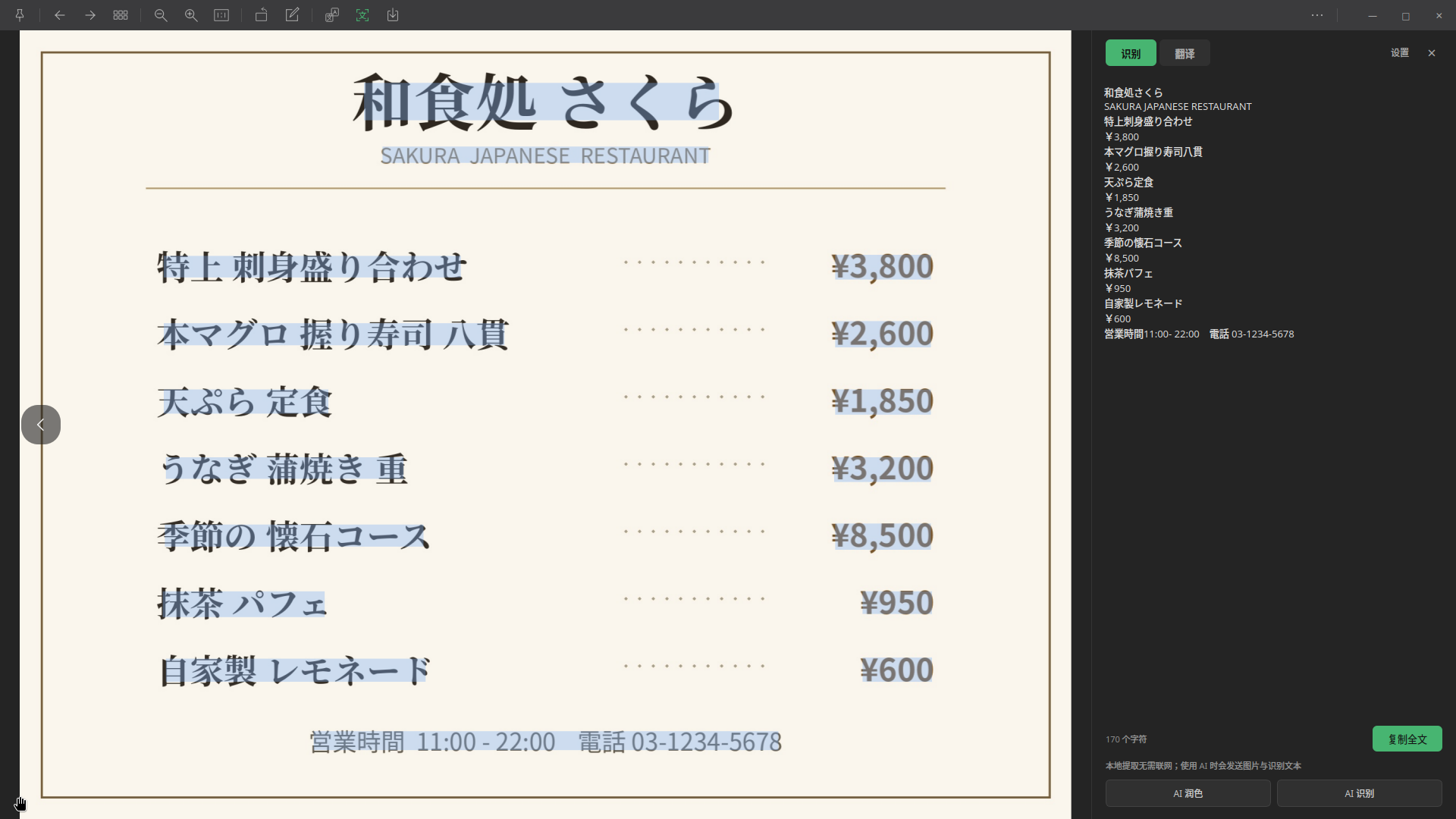
截图、扫描件、资料里的文字,不用再手打一遍。直接在图上拖动划词、双击选行,像选网页文字一样自然。

  • 按需选词、选行,复制你要的部分
  • 侧边「识别」面板查看、复制全文
  • 中英文离线识别,图片留在本机
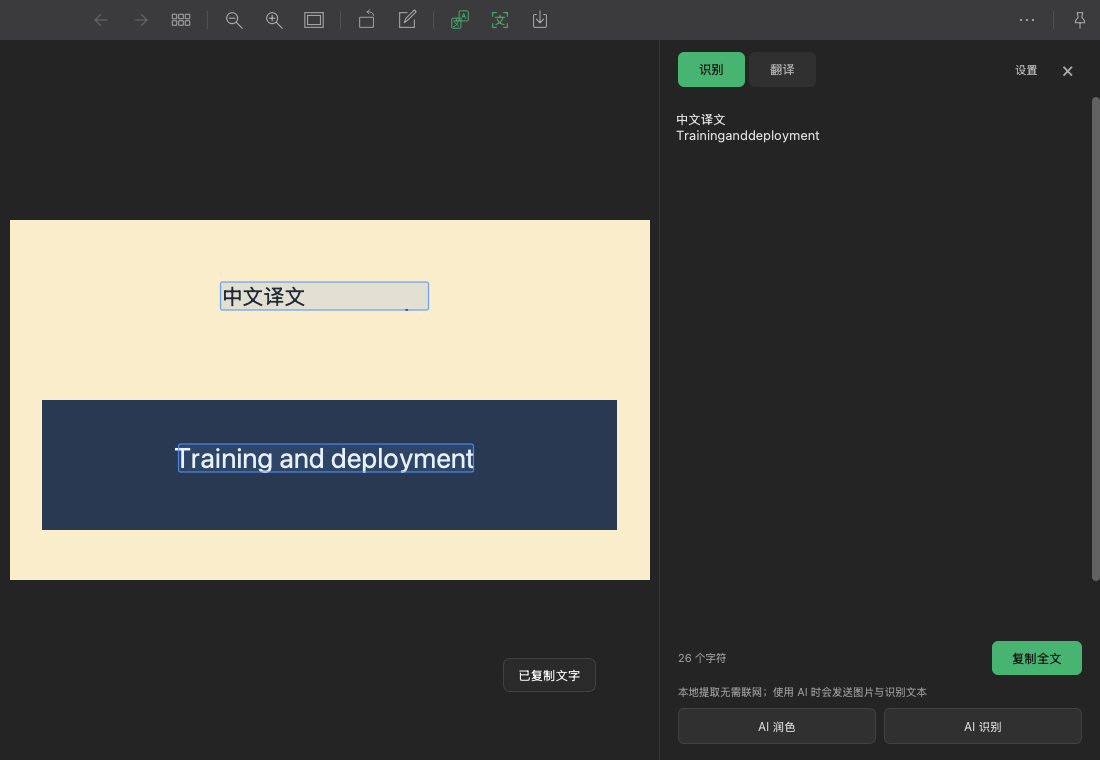
WePic 真实识别面板截图,包含图中文字选择框、识别与翻译标签及复制全文按钮查看完整截图 ↗WePic 真实识别面板截图,包含图中文字选择框、识别与翻译标签及复制全文按钮查看完整截图 ↗

WePic 客户端实拍 · 保留原始界面与配色 · 点击查看大图

展开网页交互示例

以下为功能操作示例,界面以真实截图为准。

FIELD NOTESVOL. 01 — 2026
✳

A LITTLE EVERYDAY INSPIRATION

Make room for inspiration.

Good ideas start with a little curiosity.

Explore. Create. Repeat.

真实图中文字选区、识别侧栏与复制全文按钮。
03 / 图片翻译

翻译图片,
译文就在原来的位置。

外语截图、说明和图表,直接在图片上看译文。切换原图与译图,对照理解;需要分享,还能另存译图。

  • 原位替换文字,保留周围图形
  • 原图 / 译图一键切换,译图也可划词
  • 支持选择中文、英文目标语言
需在设置中接入自己的 AI 服务。适合截图、文档等简单背景。
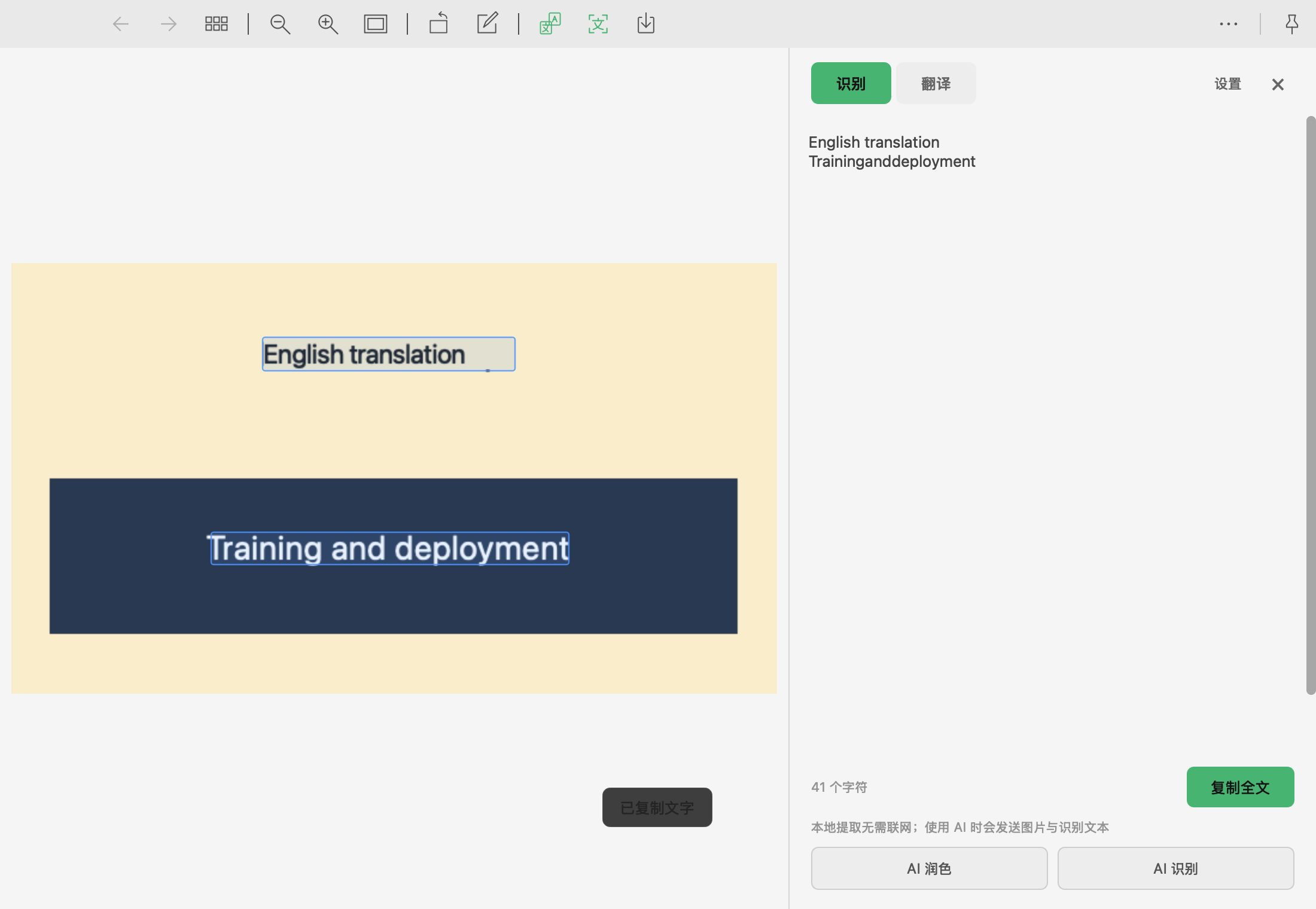
WePic 真实识别面板截图,包含图中文字选择框、识别与翻译标签及复制全文按钮查看完整截图 ↗WePic 真实识别面板截图,包含图中文字选择框、识别与翻译标签及复制全文按钮查看完整截图 ↗

WePic 客户端实拍 · 保留原始界面与配色 · 点击查看大图

展开网页交互示例

以下为功能操作示例,界面以真实截图为准。

FIELD NOTESVOL. 01 — 2026
✳

A LITTLE EVERYDAY INSPIRATION

为灵感,留一点空间。

好想法,始于一点好奇心。

探索。创造。再来一次。

真实译图测试截图:译图中的文字仍可选择。
04 / 视频播放

图片与视频,
在一个窗口里连着看。

同一个文件夹里的照片和视频,不必来回切换软件。上一项、下一项自然浏览,打开视频就能播放。

  • 播放 / 暂停、拖动进度、调节音量
  • 0.5×、1×、1.5×、2× 倍速播放
  • 空格暂停,双击或 F11 全屏

视频素材预览 · 使用浏览器播放控件,非客户端界面录屏

浏览器播放素材预览;客户端播放器请以软件实际界面为准。
日常顺手的小功能

看完之后,还能多做一点。

01

编辑与标注

裁剪图片、画箭头、添加文字或马赛克,支持撤销和另存。

02

动图逐帧查看

GIF 和动态 WebP 可以暂停、逐帧查看,并导出当前帧。

03

文件夹连续浏览

自然排序、缩略图、缩放与旋转,让查找素材和查看细节更方便。

04

外观与语言

选择深浅主题和强调色,中英文界面随时切换。

WePic 实际软件截图:深灰工具栏、深色画布与实况照片入口
实际客户端界面

工具安静地待在顶部,
画面留给内容。

真实软件界面。统一的图标工具栏、深色画布,识别和翻译面板按需展开。

查看完整截图
查看识别与翻译面板的真实软件截图WePic 真实识别面板截图,包含图中文字选择框、识别与翻译标签及复制全文按钮

软件实际界面,文字为功能测试示例。

WePic 实际软件截图:深灰工具栏、深色画布与实况照片入口
实际客户端界面

工具安静地待在顶部,
画面留给内容。

真实软件界面。统一的图标工具栏、深色画布,识别和翻译面板按需展开。

查看完整截图
查看识别与翻译面板的真实软件截图WePic 真实识别面板截图,包含图中文字选择框、识别与翻译标签及复制全文按钮

软件实际界面,文字为功能测试示例。

日常使用场景

工作用 Windows,回家用 Mac。

电脑可以换,顺手的习惯不用换。

01

办公截图,直接取字

从截图与扫描件中划词复制,把需要的文字放进文档、邮件或聊天。

给高效工作的你
02

素材文件夹,连续浏览

按自然顺序翻阅图片,通过缩略图定位素材,照片和视频在同一个窗口里查看。

给认真创作的你
03

手机里的瞬间,电脑上重温

打开支持的实况照片和本地视频,播放动作,也能导出原视频或保存当前帧。

给热爱生活的你

日常看图,安心留在本机。

图片浏览与 OCR 本地处理,无需为了取字上传图片。
需要 AI 识别、润色或翻译时,再主动连接你配置的服务。

本地文字识别 原生桌面体验 支持键盘操作
持续更新

小步更新,一直变好。

每一次打磨,都为下一次顺手打开。

查看本次更新说明
Windowsv0.1.22最新版本

本次更新

  • 首启文件关联引导支持图片、视频分组选择,避免与其他弹窗叠加;安装路径变化后自动刷新候选应用注册。
  • 修复多窗口重复检查更新的问题,已经下载好的更新保持待安装状态。
  • 修复菜单和弹窗按键被主窗口抢占,以及关闭下拉框时可能发生的崩溃;补齐反馈菜单图标。
阅读更新说明
macOSv0.1.19

本次更新

  • 裁剪改为可调整的会话,支持比例预设、应用和取消,并可撤销重做。
  • 优化裁剪时的画布空间,并统一更新提示对话框。
阅读更新说明
常见问题

你可能还想知道。

WePic 是什么?

WePic(微图)是一款面向 Windows 和 macOS 的桌面图片查看器,两端采用一致的核心操作方式。你可以浏览照片、在图上划词复制、播放 Live Photo、原位翻译图片和观看本地视频。

图片和识别的文字会上传吗?

日常看图和 OCR 在本机完成。主动使用 AI 识别、润色或翻译时,所需图片或识别文字会发送到你配置的服务。

支持哪些图片格式?

支持 JPG、PNG、WebP、GIF、SVG,以及 HEIC、HEIF、AVIF 等格式。还支持 Apple Live Photo、部分 Android 动态照片和 LIVP 文件,具体支持情况取决于照片的封装方式。

我的电脑可以使用吗?

macOS 提供 Apple Silicon 和 Intel 两种安装包,均要求 macOS 13.4 或以上。Windows 支持 Windows 10 1809 或以上,提供 64 位和 32 位安装包。

AI 翻译需要额外配置吗?

需要。在 WePic 设置中填写兼容的 AI 服务地址、模型和 API Key。费用与数据处理规则由所选服务提供方决定;普通看图与本地 OCR 不需要 API Key。

如何更新到最新版本?

在应用「设置 → 关于」检查更新,也可从官网手动安装。Mac 更新会校验自有发布者签名和文件完整性;当前安装包尚未使用 Apple Developer ID 签名及公证。

WePic 图标下载 WePic

为你的 Windows 或 Mac,装上 WePic。

同样熟悉的操作,继续看图、划词、翻译和播放。

下载线路
macOS 13.4 或以上 · DMG 安装包

不确定选哪个?点击苹果菜单 → 关于本机,查看“芯片”或“处理器”。