01
Abrir e ver
Abra uma imagem ou uma pasta e navegue por fotos e vídeos em sequência, usando as miniaturas e os botões de anterior e próximo.
O WePic coloca fotos, texto e vídeos na mesma janela.
Reproduza Live Photos, selecione texto e traduza imagens — com os mesmos comandos familiares nas duas plataformas.
 Ver a captura completa ↗
 Ver a captura completa ↗
Captura real do WePic · Interface e cores originais · Clique para ampliar
Exemplo de operação do recurso; a interface segue as capturas reais.
Capturas reais do WePic e vídeo de exemplo Capturas de tela originais · Clique para ampliar
No Windows e no macOS, navegue por imagens, selecione texto, traduza e reproduza mídia com a mesma lógica de uso. As ferramentas de todo dia ficam em lugares familiares, no trabalho e em casa.
Abra uma imagem ou uma pasta e navegue por fotos e vídeos em sequência, usando as miniaturas e os botões de anterior e próximo.
Selecione o texto direto na imagem ou copie tudo pela barra lateral de reconhecimento. O mesmo jeito familiar de selecionar nas duas plataformas.
A entrada de Live Photo, os controles de reprodução e as ferramentas de tradução seguem a mesma lógica, então trocar de sistema não confunde.
O que se mantém é a experiência central de uso. Controles de janela, permissões do sistema e o suporte a alguns formatos variam conforme a plataforma; ser multiplataforma não significa sincronizar arquivos automaticamente.
Abra uma imagem e, conforme a necessidade, copie texto, reproduza ou traduza.
Arraste uma imagem ou abra uma pasta. Encontre o conteúdo pelas miniaturas e navegue em ordem.
Selecione o texto da imagem ou reproduza uma Live Photo ou um vídeo. Para a tradução com IA, configure antes o endereço do serviço, o modelo e a chave de API nas configurações.
Copie o texto selecionado, salve a imagem traduzida ou exporte o vídeo original e o quadro atual da Live Photo para usar no próximo passo.
Dê vida às Live Photos, copie o texto das imagens, traduza o que você lê e navegue por fotos e vídeos juntos.
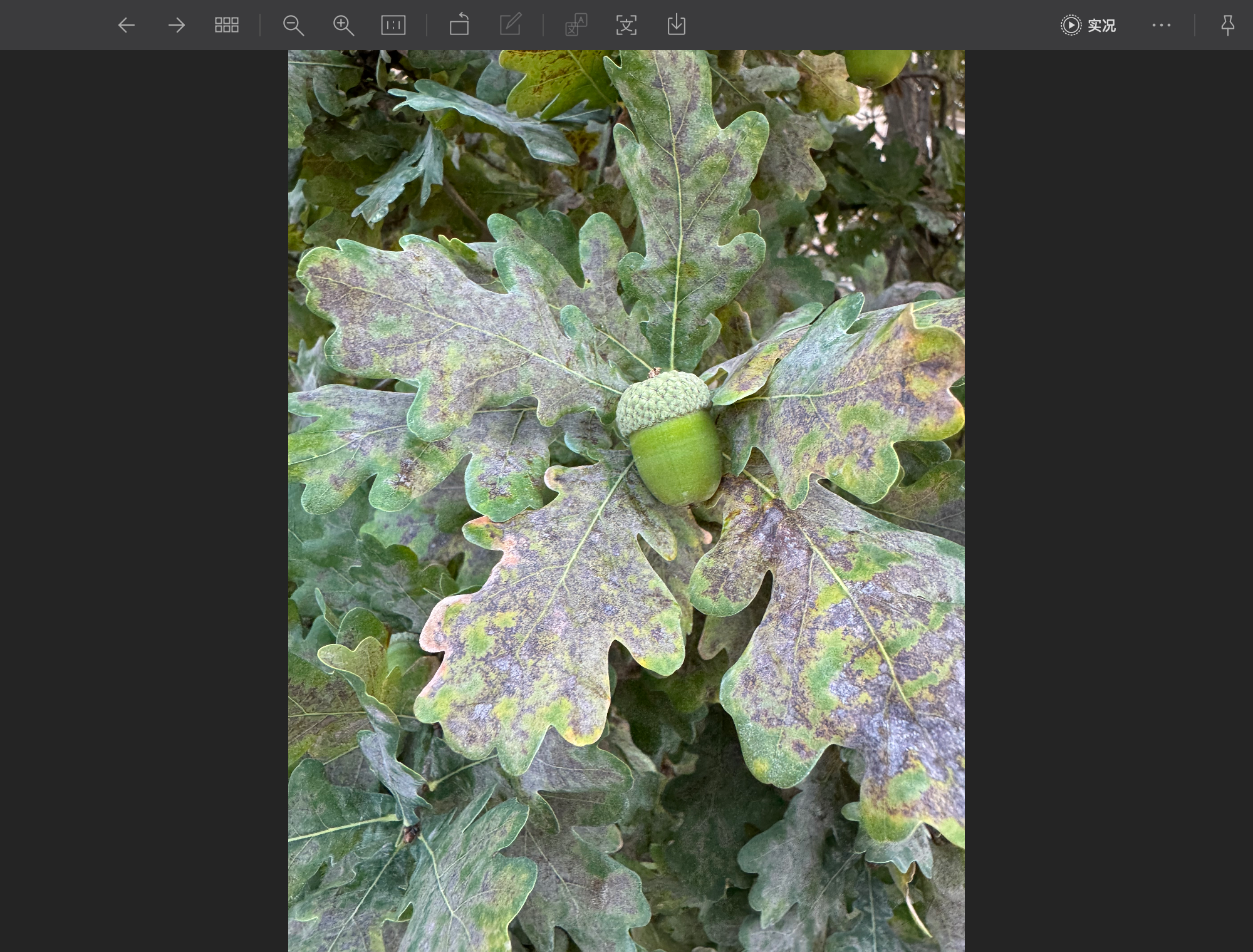
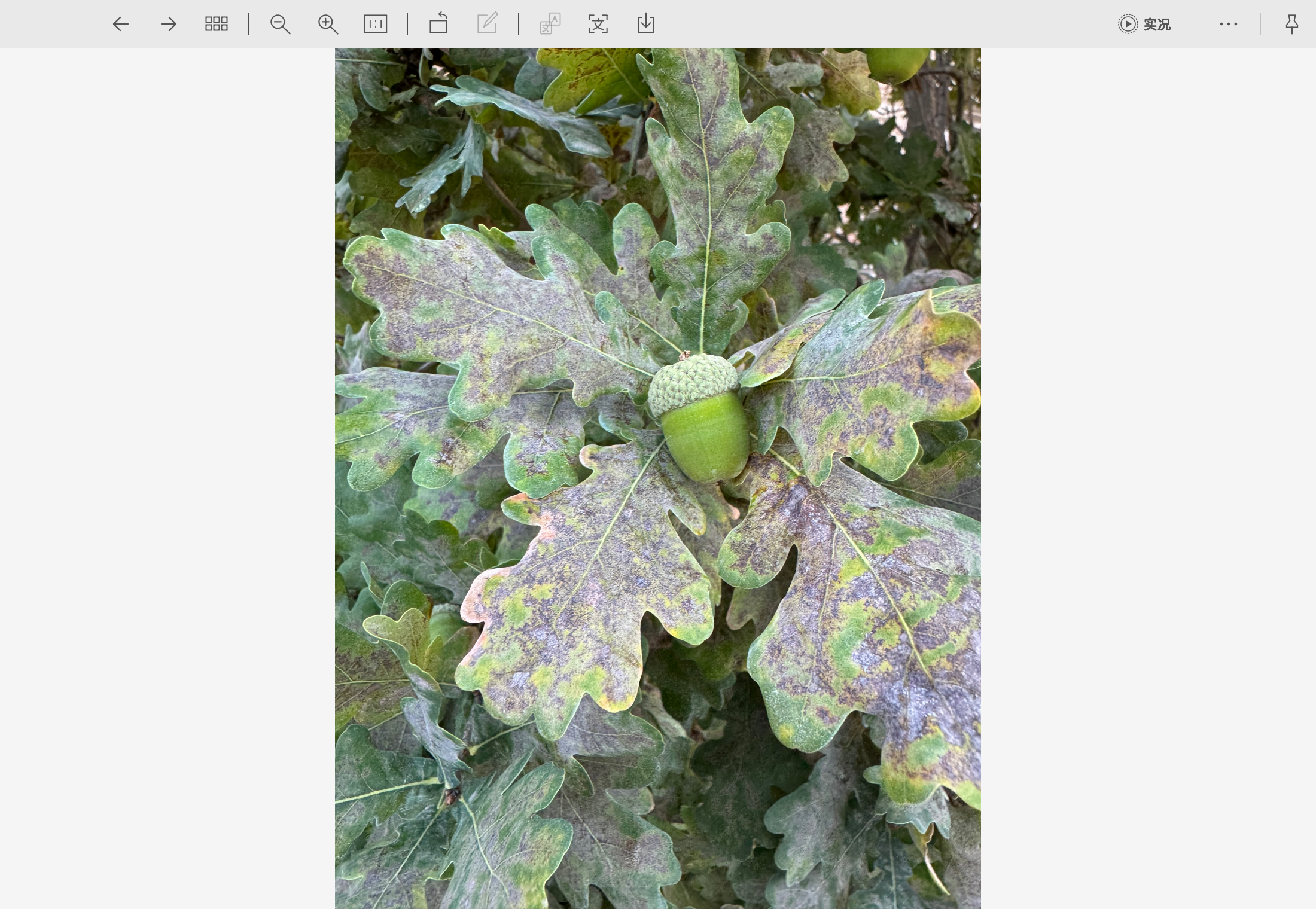
Passar as fotos para o computador não precisa congelar o momento. Abra uma Live Photo e clique em «Live» para rever a ação em torno do disparo.
Ver a captura completa ↗Ver a captura completa ↗Captura real do WePic · Interface e cores originais · Clique para ampliar
Exemplo de operação do recurso; a interface segue as capturas reais.
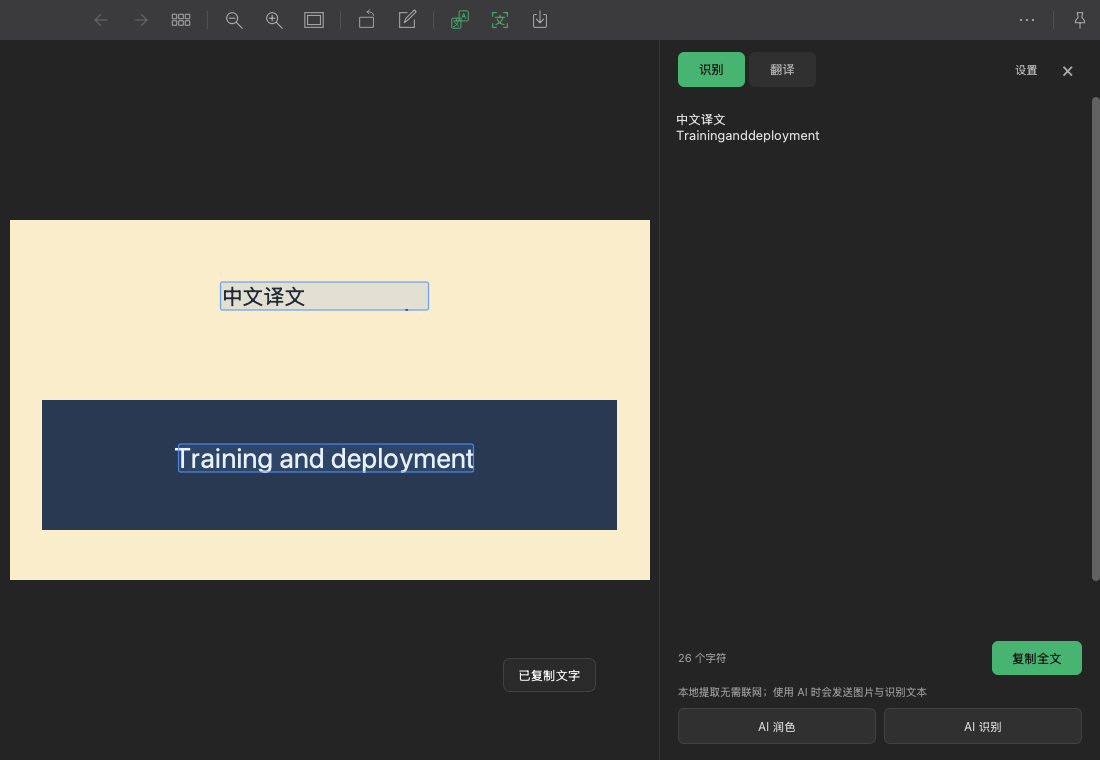
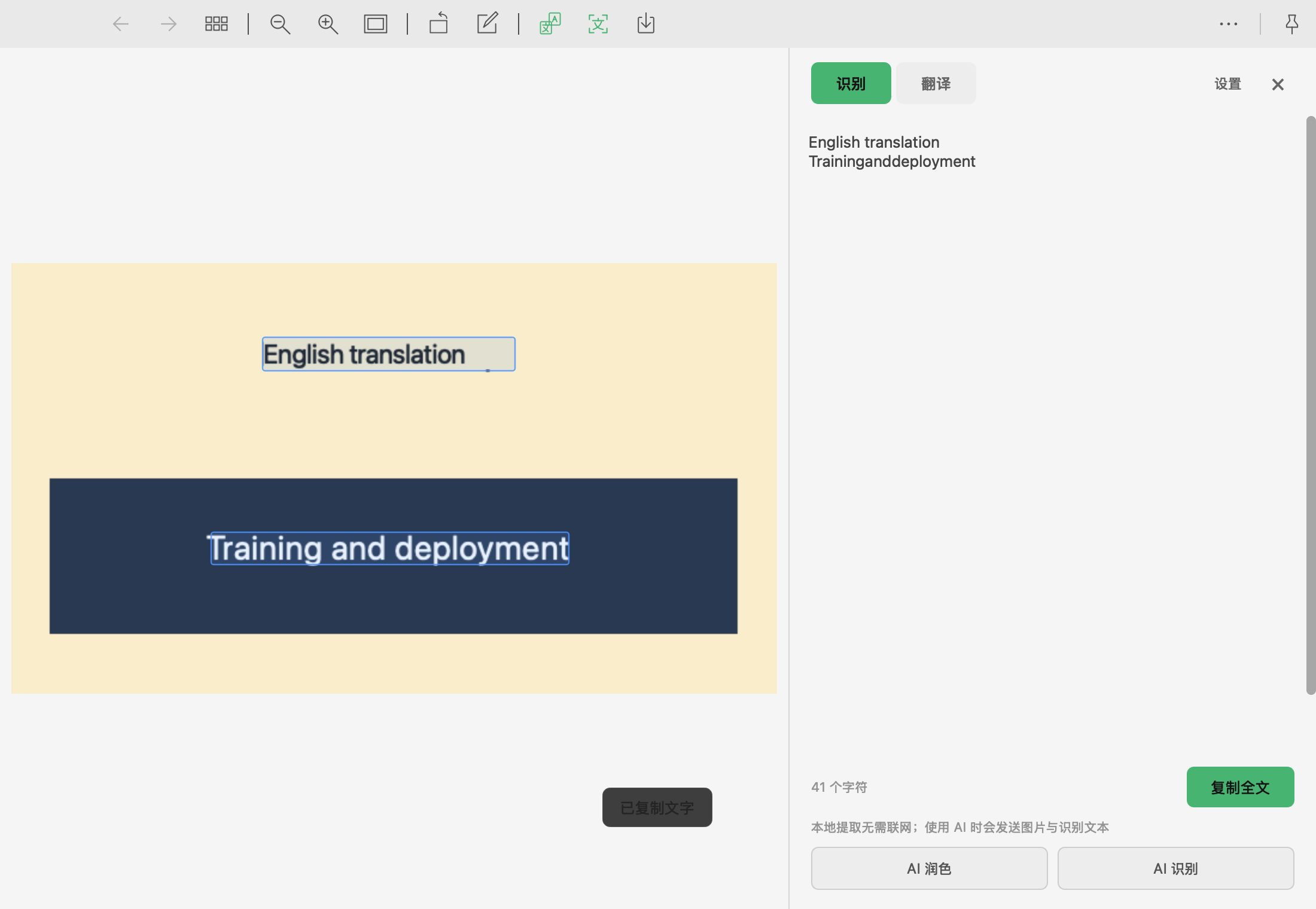
Chega de redigitar capturas de tela, digitalizações e documentos. Arraste para selecionar palavras ou clique duas vezes em uma linha, como você faz em uma página da web.
 Ver a captura completa ↗
 Ver a captura completa ↗
Captura real do WePic · Interface e cores originais · Clique para ampliar
Exemplo de operação do recurso; a interface segue as capturas reais.
A LITTLE EVERYDAY INSPIRATION
Good ideas start with a little curiosity.
Explore. Create. Repeat.
Leia o texto traduzido direto em capturas, instruções e gráficos em outro idioma. Alterne entre a imagem original e a traduzida para comparar — e salve a imagem traduzida para compartilhar.
Ver a captura completa ↗Ver a captura completa ↗Captura real do WePic · Interface e cores originais · Clique para ampliar
Exemplo de operação do recurso; a interface segue as capturas reais.
A LITTLE EVERYDAY INSPIRATION
Boas ideias começam com um pouco de curiosidade.
Explore. Crie. Repita.
Navegue por fotos e vídeos da mesma pasta sem trocar de aplicativo. Avance e volte com naturalidade e reproduza os vídeos onde você estiver.
Prévia de vídeo · Controles de reprodução do navegador, não é uma gravação do app
Recorte imagens, desenhe setas, adicione texto ou mosaico, com desfazer e salvar como cópia.
GIFs e WebP animados podem ser pausados, vistos quadro a quadro e ter o quadro atual exportado.
Ordenação natural, miniaturas, zoom e rotação facilitam encontrar materiais e ver detalhes.
Escolha tema claro ou escuro e uma cor de destaque, e alterne entre chinês e inglês na interface quando quiser.
A interface real do programa: uma barra de ferramentas com ícones, tela escura e painéis de reconhecimento e tradução que se abrem quando você precisa.
Ver a captura completaInterface real do programa; o texto é um exemplo de teste do recurso.
A interface real do programa: uma barra de ferramentas com ícones, tela escura e painéis de reconhecimento e tradução que se abrem quando você precisa.
Ver a captura completaInterface real do programa; o texto é um exemplo de teste do recurso.
Troque de computador sem precisar reaprender seus hábitos.
Selecione e copie o texto de capturas e digitalizações direto para documentos, e-mails ou conversas.
Para quem quer produzir maisPercorra as imagens em ordem natural, encontre materiais pelas miniaturas e veja fotos e vídeos na mesma janela.
Para quem cria com dedicaçãoAbra Live Photos compatíveis e vídeos locais. Reproduza o momento, exporte o vídeo original ou salve um quadro.
Para quem ama registrar a vidaA visualização de imagens e o OCR são processados localmente — você não precisa enviar imagens para extrair texto.
Quando precisar de reconhecimento, refinamento ou tradução com IA, você se conecta ao serviço que configurou.
Um capricho a mais a cada vez que você abre.
Ver as notas desta atualizaçãoO WePic é um visualizador de imagens para Windows e macOS, com o mesmo jeito de usar nas duas plataformas. Você pode navegar pelas fotos, selecionar e copiar texto das imagens, reproduzir Live Photos, traduzir imagens sem sair do lugar e assistir a vídeos locais.
A visualização do dia a dia e o OCR acontecem no seu computador. Quando você usa reconhecimento, refinamento ou tradução com IA, a imagem ou o texto necessário é enviado ao serviço que você configurou.
São compatíveis JPG, PNG, WebP, GIF, SVG, além de HEIC, HEIF, AVIF e outros formatos. Também há suporte a Live Photos da Apple, a algumas fotos em movimento do Android e a arquivos LIVP; a compatibilidade depende de como a foto foi empacotada.
O macOS tem instaladores para Apple Silicon e Intel, exigindo macOS 13.4 ou superior. O Windows é compatível com Windows 10 versão 1809 ou superior, com instaladores de 64 bits e 32 bits.
Sim. Nas configurações do WePic, informe o endereço de um serviço de IA compatível, o modelo e a chave de API. Preços e regras de tratamento de dados são definidos pelo provedor escolhido; a visualização comum e o OCR local não precisam de chave de API.
Verifique atualizações em «Configurações → Sobre» no app ou instale manualmente pelo site. As atualizações no Mac verificam a assinatura do próprio publicador e a integridade do arquivo; o instalador atual ainda não usa assinatura nem notarização do Apple Developer ID.
 BAIXE O WEPIC
O mesmo jeito familiar de ver, selecionar, traduzir e reproduzir.
Chips da série M · ARM64
Baixar para Apple Siliconv0.1.19Processador Intel · x86_64
Baixar para Intelv0.1.19Não sabe qual escolher? Abra o menu Apple → Sobre Este Mac e veja «Chip» ou «Processador».