01
열면 바로 보기
이미지나 폴더를 열면 썸네일과 이전·다음 이동으로 사진과 동영상을 이어서 볼 수 있어요.
WePic이 사진, 텍스트, 동영상을 하나의 창에 담았어요.
Live Photo 재생, 이미지 위 글자 선택, 제자리 번역까지. 컴퓨터를 바꿔도 익숙한 사용법은 그대로예요.
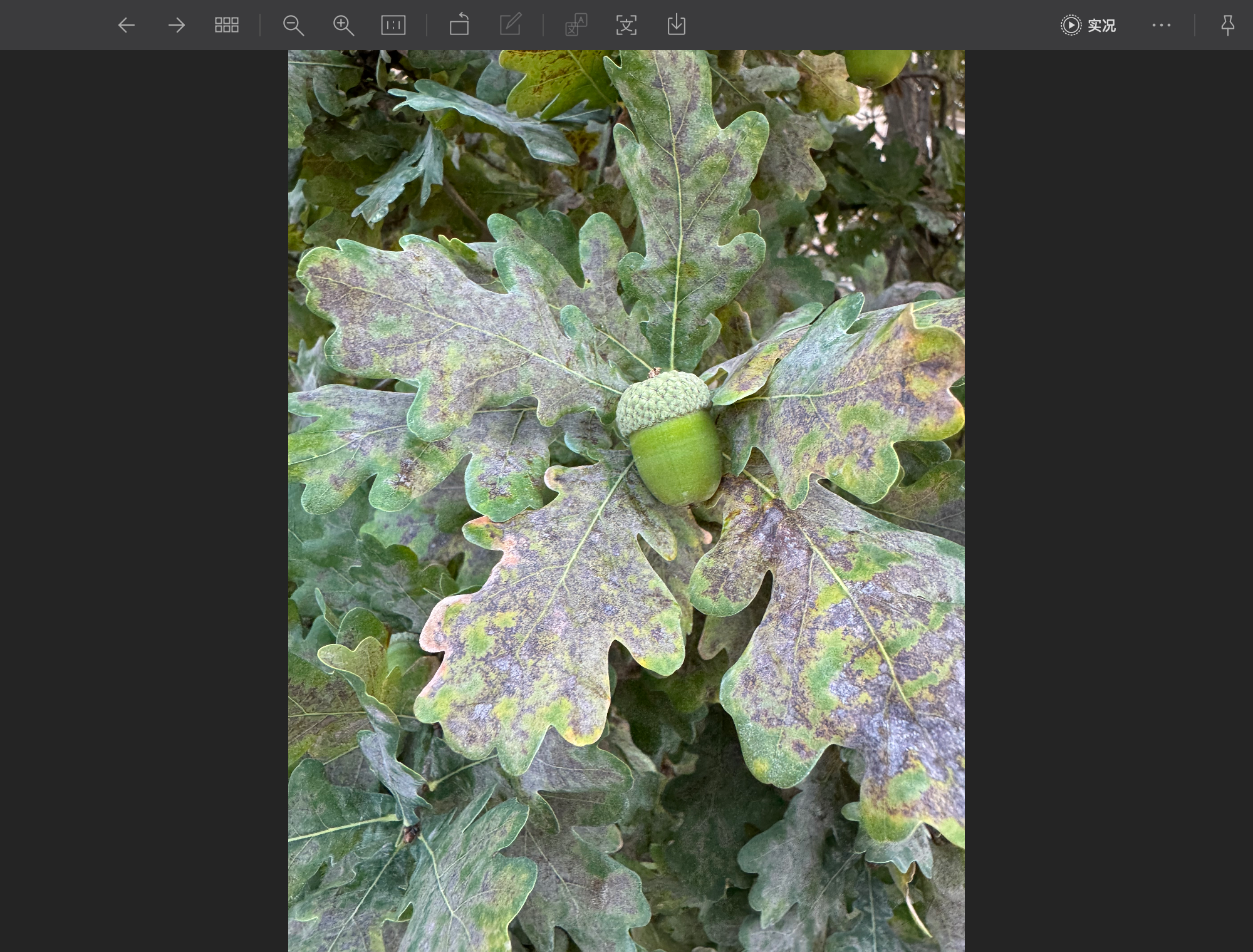 전체 스크린샷 보기 ↗
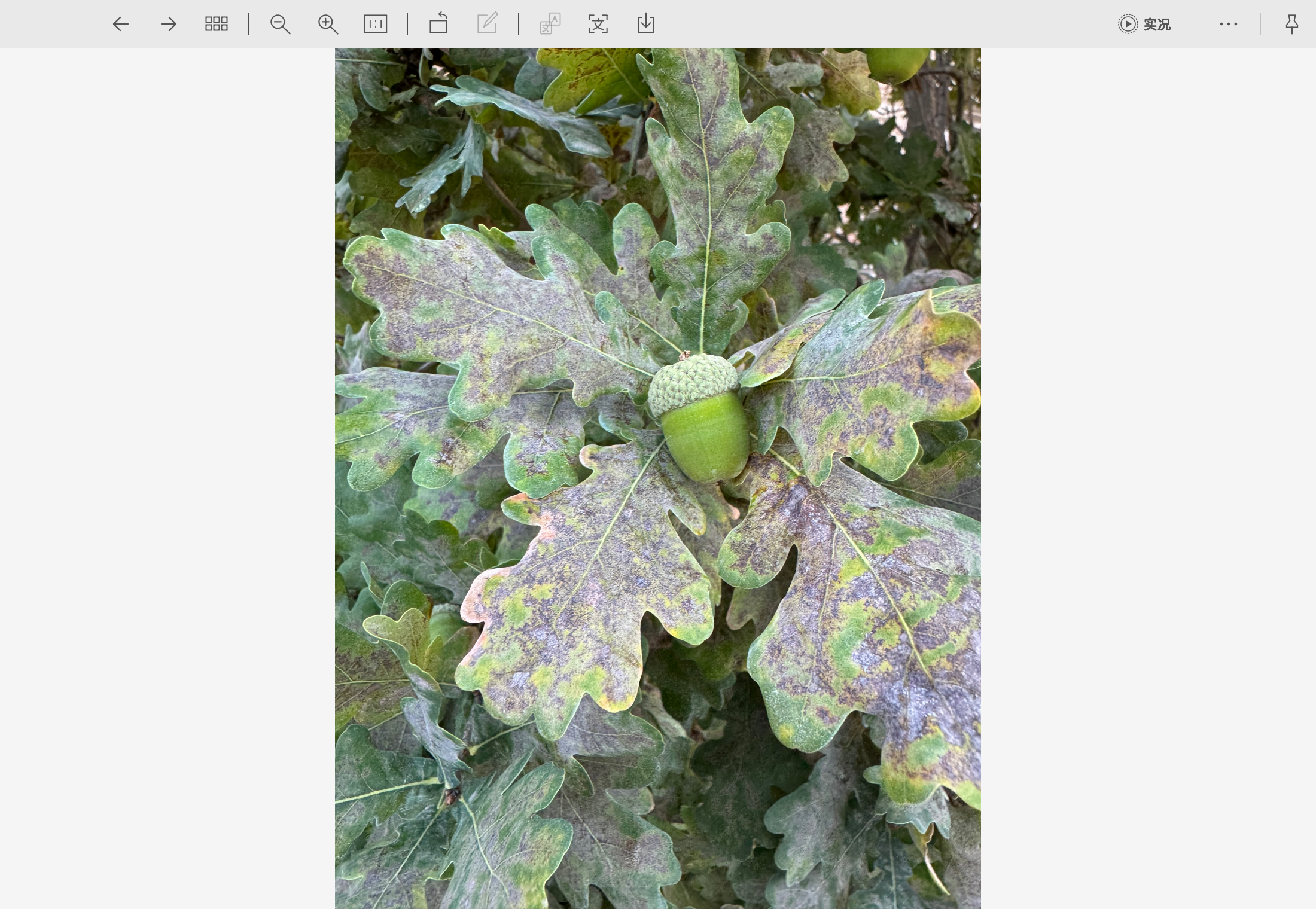 전체 스크린샷 보기 ↗
WePic 클라이언트 실제 촬영 · 원래 화면과 색상 유지 · 클릭하면 크게 보기
아래는 기능 조작 예시이며, 화면은 실제 스크린샷을 기준으로 해주세요.
WePic 실제 클라이언트 화면과 영상 소재 실제 스크린샷 · 클릭하면 확대
Windows와 macOS에서 같은 방식으로 이미지를 보고, 텍스트를 선택하고, 번역하고, 재생하세요. 자주 쓰는 도구는 익숙한 자리에 있어 일과 생활 모두에서 이어서 쓸 수 있어요.
이미지나 폴더를 열면 썸네일과 이전·다음 이동으로 사진과 동영상을 이어서 볼 수 있어요.
이미지 위에서 바로 텍스트를 선택하거나 인식 사이드바를 열어 전체를 복사하세요. 두 플랫폼 모두 익숙한 드래그 선택 방식을 써요.
Live Photo 버튼, 재생 컨트롤, 번역 도구가 일관된 사용법을 따라, 시스템을 바꿔도 쉽게 찾을 수 있어요.
핵심 사용 경험은 동일해요. 창 컨트롤, 시스템 권한, 일부 형식 지원은 플랫폼에 따라 다를 수 있으며, 크로스 플랫폼이라고 파일이 자동 동기화되는 것은 아니에요.
먼저 이미지를 열고, 필요에 따라 글자를 가져오거나, 재생하거나, 번역하세요.
이미지를 끌어다 놓거나 폴더를 여세요. 썸네일로 내용을 찾고 순서대로 넘겨 보세요.
이미지 속 글자를 드래그로 선택하고, Live Photo나 동영상을 재생하세요. AI 번역이 필요하면 먼저 설정에서 서비스 주소, 모델, API Key를 설정하세요.
선택한 텍스트를 복사하고, 번역된 이미지를 따로 저장하거나, Live Photo 원본 동영상과 현재 프레임을 내보내 다음 단계에 활용하세요.
Live Photo는 움직이고, 이미지 속 글자는 선택되고, 외국어 콘텐츠는 번역되고, 사진과 동영상은 이어서 볼 수 있어요.
사진을 컴퓨터로 옮겨도 이야기가 한 프레임에서 멈출 필요는 없어요. Live Photo를 열고 상단의 「Live Photo」를 누르면 셔터 전후의 움직임이 다시 재생돼요.
전체 스크린샷 보기 ↗전체 스크린샷 보기 ↗WePic 클라이언트 실제 촬영 · 원래 화면과 색상 유지 · 클릭하면 크게 보기
아래는 기능 조작 예시이며, 화면은 실제 스크린샷을 기준으로 해주세요.
스크린샷, 스캔 문서, 자료 속 글자를 일일이 다시 칠 필요가 없어요. 이미지 위에서 드래그해 단어를 선택하고, 더블클릭으로 줄을 선택하세요. 웹페이지 글자를 고르듯 자연스러워요.
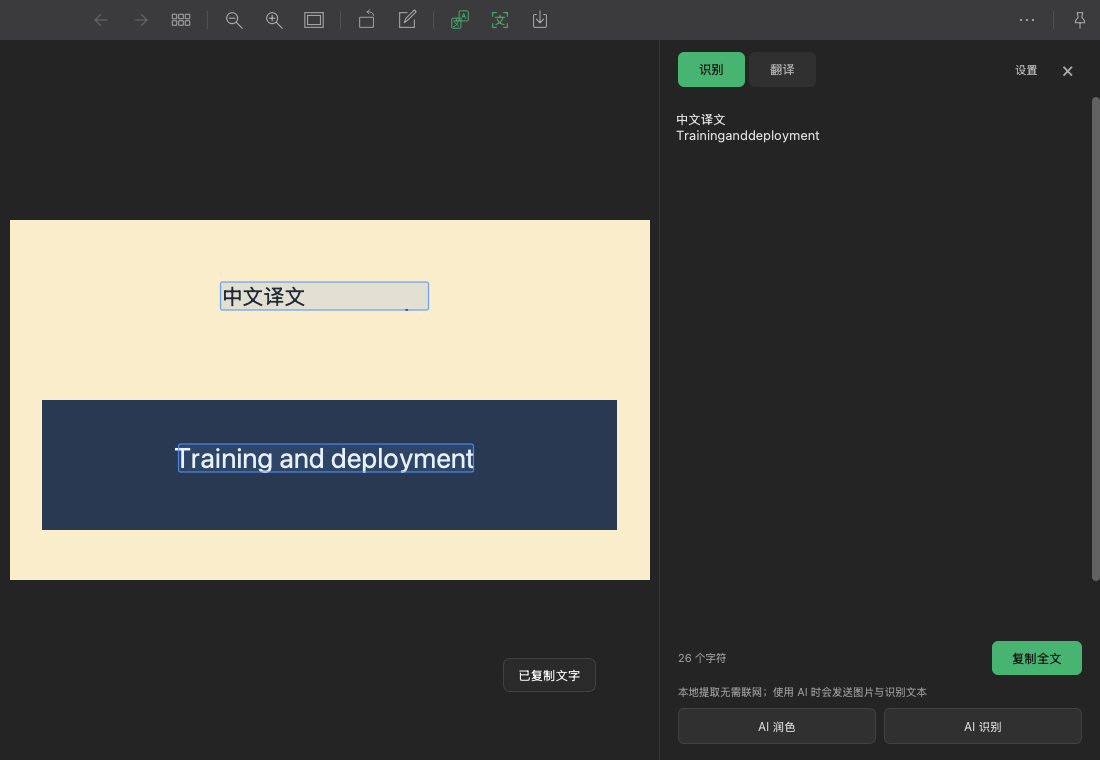 전체 스크린샷 보기 ↗
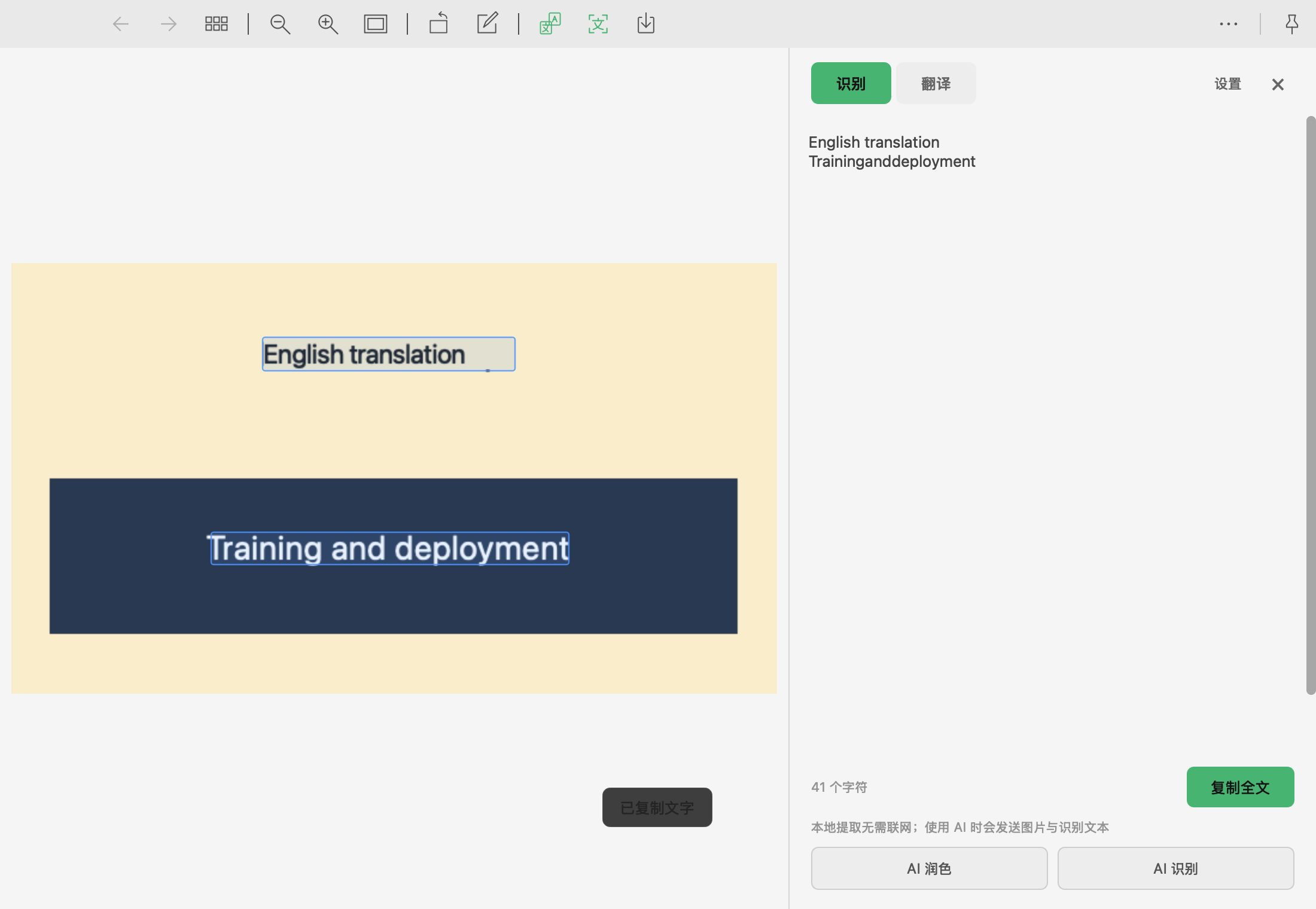 전체 스크린샷 보기 ↗
WePic 클라이언트 실제 촬영 · 원래 화면과 색상 유지 · 클릭하면 크게 보기
아래는 기능 조작 예시이며, 화면은 실제 스크린샷을 기준으로 해주세요.
A LITTLE EVERYDAY INSPIRATION
Good ideas start with a little curiosity.
Explore. Create. Repeat.
외국어 스크린샷, 설명서, 도표를 이미지 위에서 바로 번역문으로 보세요. 원본과 번역본을 번갈아 보며 비교할 수 있고, 공유할 때는 번역된 이미지를 따로 저장할 수도 있어요.
전체 스크린샷 보기 ↗전체 스크린샷 보기 ↗WePic 클라이언트 실제 촬영 · 원래 화면과 색상 유지 · 클릭하면 크게 보기
아래는 기능 조작 예시이며, 화면은 실제 스크린샷을 기준으로 해주세요.
A LITTLE EVERYDAY INSPIRATION
좋은 아이디어는 작은 호기심에서 시작해요.
탐험하고, 만들고, 다시 한 번.
같은 폴더의 사진과 동영상을 앱을 오갈 필요 없이 보세요. 이전·다음 항목으로 자연스럽게 넘기다 보면 동영상은 바로 재생돼요.
영상 소재 미리보기 · 브라우저 재생 컨트롤 사용, 클라이언트 화면 녹화가 아니에요
이미지를 자르고, 화살표를 그리고, 텍스트나 모자이크를 추가하세요. 실행 취소와 다른 이름으로 저장을 지원해요.
GIF와 움직이는 WebP를 일시정지하고 프레임 단위로 보며 현재 프레임을 내보낼 수 있어요.
자연스러운 정렬, 썸네일, 확대·축소와 회전으로 소재 찾기와 디테일 확인이 편해요.
밝고 어두운 테마와 강조 색상을 고르고, 중국어와 영어 인터페이스를 언제든 전환할 수 있어요.
실제 소프트웨어 화면이에요. 통일된 아이콘 도구 모음과 어두운 캔버스, 필요할 때만 펼쳐지는 인식·번역 패널을 갖췄어요.
전체 스크린샷 보기실제 소프트웨어 화면이며, 텍스트는 기능 테스트 예시예요.
실제 소프트웨어 화면이에요. 통일된 아이콘 도구 모음과 어두운 캔버스, 필요할 때만 펼쳐지는 인식·번역 패널을 갖췄어요.
전체 스크린샷 보기실제 소프트웨어 화면이며, 텍스트는 기능 테스트 예시예요.
컴퓨터는 바뀌어도 익숙한 습관은 바꿀 필요가 없어요.
스크린샷과 스캔 문서에서 글자를 드래그해 복사하고, 필요한 텍스트를 문서, 메일, 채팅에 넣으세요.
효율적으로 일하고 싶은 당신에게자연스러운 순서로 이미지를 넘기고 썸네일로 소재를 찾으세요. 사진과 동영상을 하나의 창에서 볼 수 있어요.
진지하게 창작하는 당신에게지원되는 Live Photo와 로컬 동영상을 열면 움직임이 재생돼요. 원본 동영상을 내보내거나 현재 프레임을 저장할 수도 있어요.
일상을 사랑하는 당신에게이미지 탐색과 OCR을 로컬로 처리해요. 글자를 가져오려고 이미지를 업로드할 필요가 없어요.
AI 인식, 다듬기, 번역이 필요할 때만 내가 설정한 서비스에 직접 연결해요.
WePic은 Windows와 macOS를 위한 데스크톱 이미지 뷰어로, 두 플랫폼에서 핵심 사용법이 동일해요. 사진을 둘러보고, 이미지 위에서 글자를 드래그해 복사하고, Live Photo를 재생하고, 이미지를 제자리에서 번역하고, 로컬 동영상을 볼 수 있어요.
일상적인 사진 보기와 OCR은 내 컴퓨터에서 처리돼요. AI 인식, 다듬기, 번역을 직접 사용할 때만 필요한 이미지나 인식 텍스트가 내가 설정한 서비스로 전송돼요.
JPG, PNG, WebP, GIF, SVG는 물론 HEIC, HEIF, AVIF 형식을 지원해요. Apple Live Photo, 일부 Android 모션 포토, LIVP 파일도 지원하는데, 사진의 패키징 방식에 따라 지원 여부가 달라질 수 있어요.
macOS는 Apple Silicon용과 Intel용 설치 파일을 모두 제공하며 macOS 13.4 이상이 필요해요. Windows는 Windows 10 1809 이상을 지원하고 64비트와 32비트 설치 파일을 제공해요.
네. WePic 설정에서 호환되는 AI 서비스 주소, 모델, API Key를 입력해야 해요. 비용과 데이터 처리 규칙은 선택한 서비스 제공자가 정하며, 일반 사진 보기와 로컬 OCR에는 API Key가 필요 없어요.
앱의 「설정 → 정보」에서 업데이트를 확인하거나 공식 홈페이지에서 직접 설치할 수 있어요. Mac 업데이트는 자체 게시자 서명과 파일 무결성을 검증해요. 현재 설치 파일은 아직 Apple Developer ID 서명과 공증을 사용하지 않았어요.
 WePic 다운로드
똑같이 익숙한 사용법으로 사진 보기, 글자 선택, 번역, 재생을 이어가세요.
M 시리즈 칩 · ARM64
Apple Silicon 버전 다운로드v0.1.19Intel 프로세서 · x86_64
Intel 버전 다운로드v0.1.19어떤 것을 골라야 할지 모르겠다면? 애플 메뉴 → 이 Mac에 관하여를 클릭해 '칩' 또는 '프로세서'를 확인하세요.