01
開いてすぐ見る
画像やフォルダを開き、サムネイルと前後移動で写真と動画を続けて閲覧できます。
WePicは、写真・文字・動画をひとつのウィンドウに収める画像ビューアです。
Live Photoの再生、画像上の文字選択、その場翻訳。パソコンを替えても、慣れた操作はそのままです。
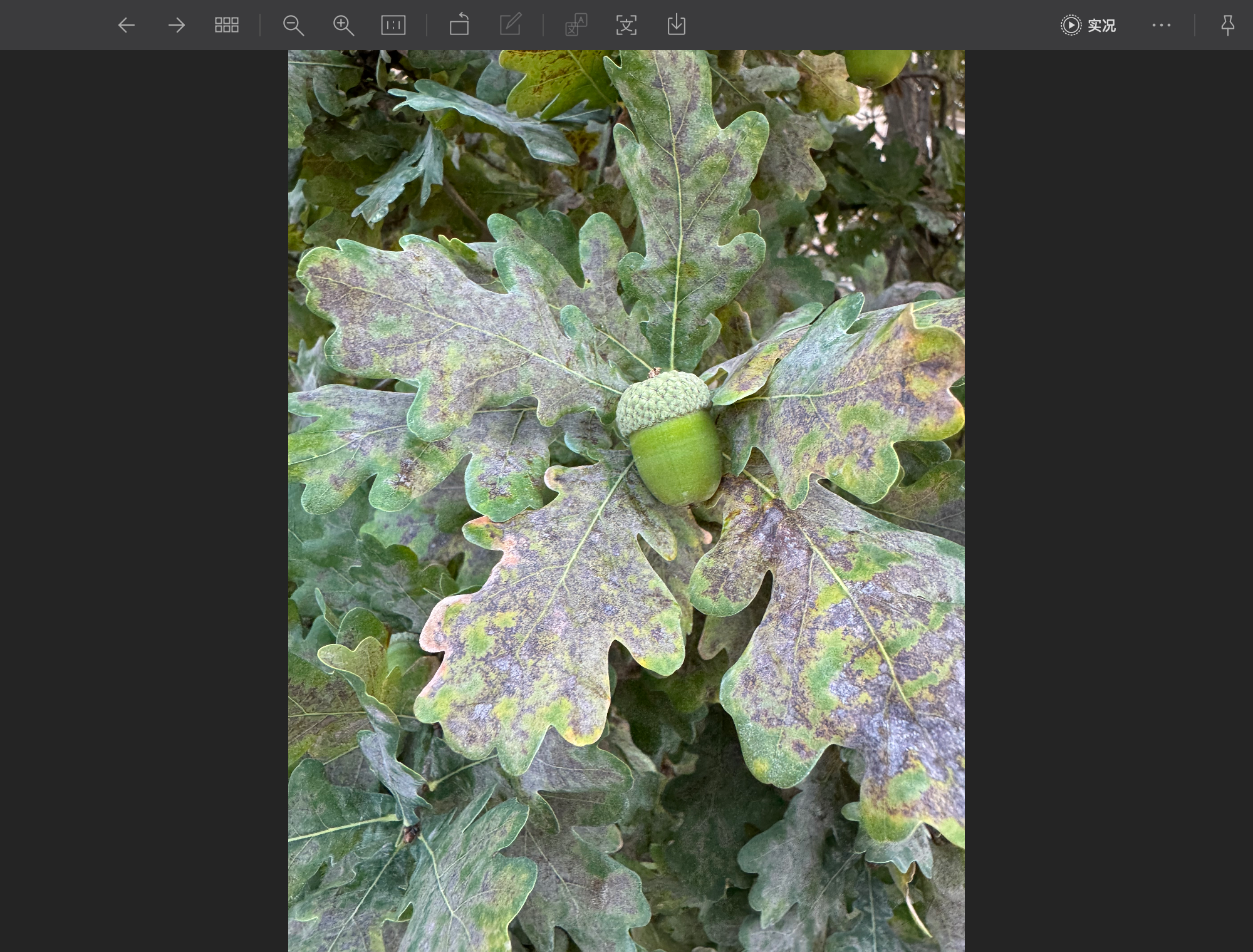 スクリーンショット全体を見る ↗
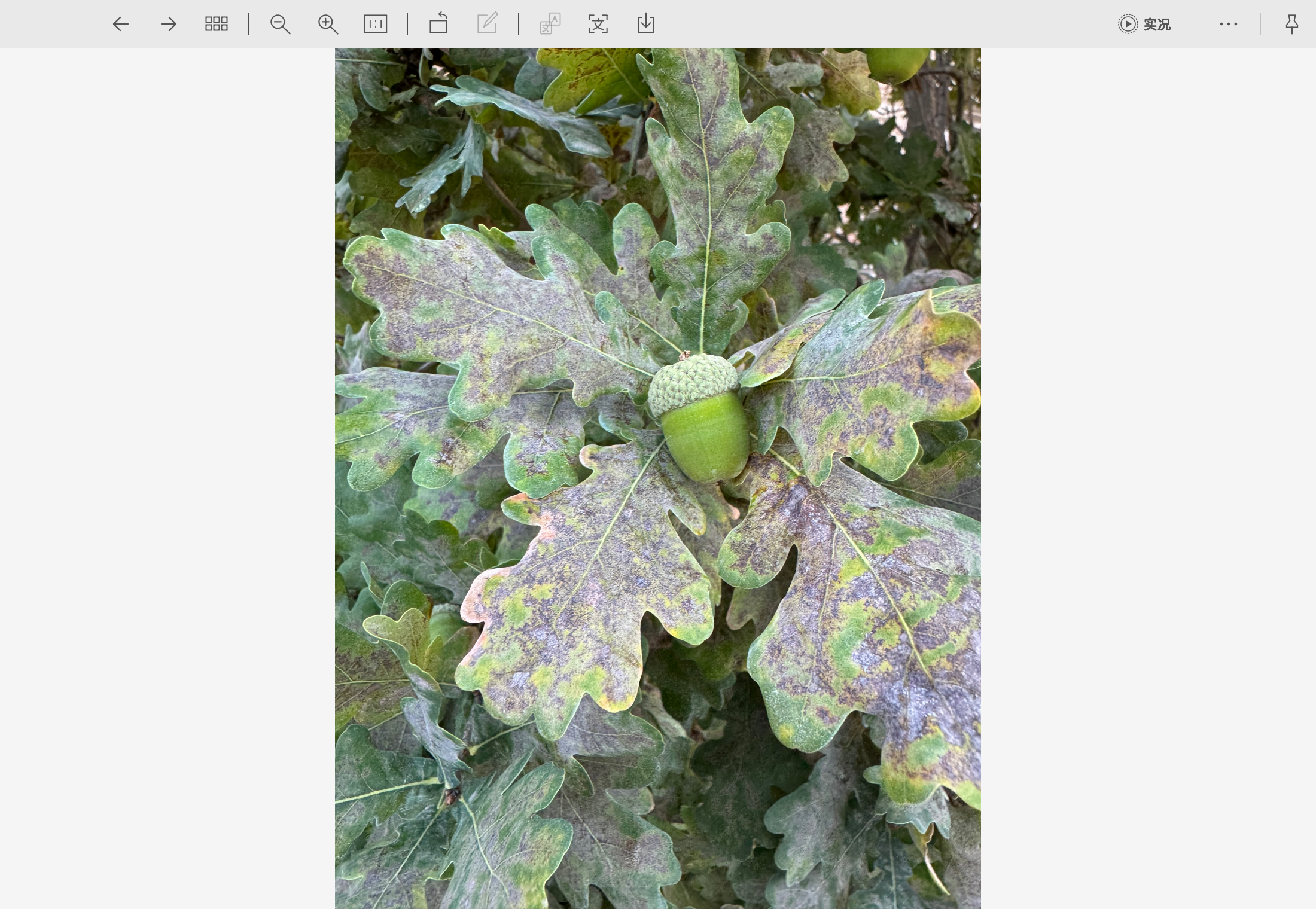 スクリーンショット全体を見る ↗
WePicクライアントの実画面 · 元のUIと配色をそのまま掲載 · クリックで拡大
以下は機能操作のサンプルです。画面は実際のスクリーンショットに準じます。
WePicの実際のクライアント画面と動画素材 実際のスクリーンショット · クリックで拡大
WindowsでもmacOSでも、同じ操作の考え方で画像を閲覧し、文字を選び、翻訳し、再生できます。よく使うツールは慣れた位置にあり、仕事でもプライベートでもそのまま使えます。
画像やフォルダを開き、サムネイルと前後移動で写真と動画を続けて閲覧できます。
画像の上で直接文字を選ぶか、認識サイドバーを開いて全文をコピー。どちらのOSでも慣れたなぞり操作です。
Liveの入口、再生コントロール、翻訳ツールは一貫した操作ロジック。OSを替えても迷わず見つけられます。
一貫しているのはコアな操作体験です。ウィンドウの操作ボタン、システム権限、一部の形式対応はプラットフォームによって異なります。また、クロスプラットフォーム対応はファイルの自動同期を意味するものではありません。
まず1枚の画像を開き、必要に応じて文字を取り、再生し、翻訳します。
画像をドラッグ&ドロップするか、フォルダを開きます。サムネイルで内容を探し、前後の順序で閲覧できます。
画像の文字を選択したり、Live Photoや動画を再生したり。AI翻訳を使う場合は、先に設定でサービスのアドレス、モデル、APIキーを設定してください。
選択した文字のコピー、訳図の別途保存、Live Photoの元動画や現在のフレームの書き出しで、コンテンツを次の作業に活かせます。
Live Photoは動き出し、画像の文字は選んで使え、外国語の内容は翻訳され、写真と動画は続けて見られます。
写真をパソコンに移しても、物語は1フレームで止まりません。Live Photoを開いて上部の「Live」をクリックすれば、シャッター前後の動きをもう一度味わえます。
スクリーンショット全体を見る ↗スクリーンショット全体を見る ↗WePicクライアントの実画面 · 元のUIと配色をそのまま掲載 · クリックで拡大
以下は機能操作のサンプルです。画面は実際のスクリーンショットに準じます。
スクリーンショットやスキャン資料の文字を、もう手入力する必要はありません。画像の上でドラッグして文字を選び、行をダブルクリックで選択。Webページのテキストを選ぶような自然さです。
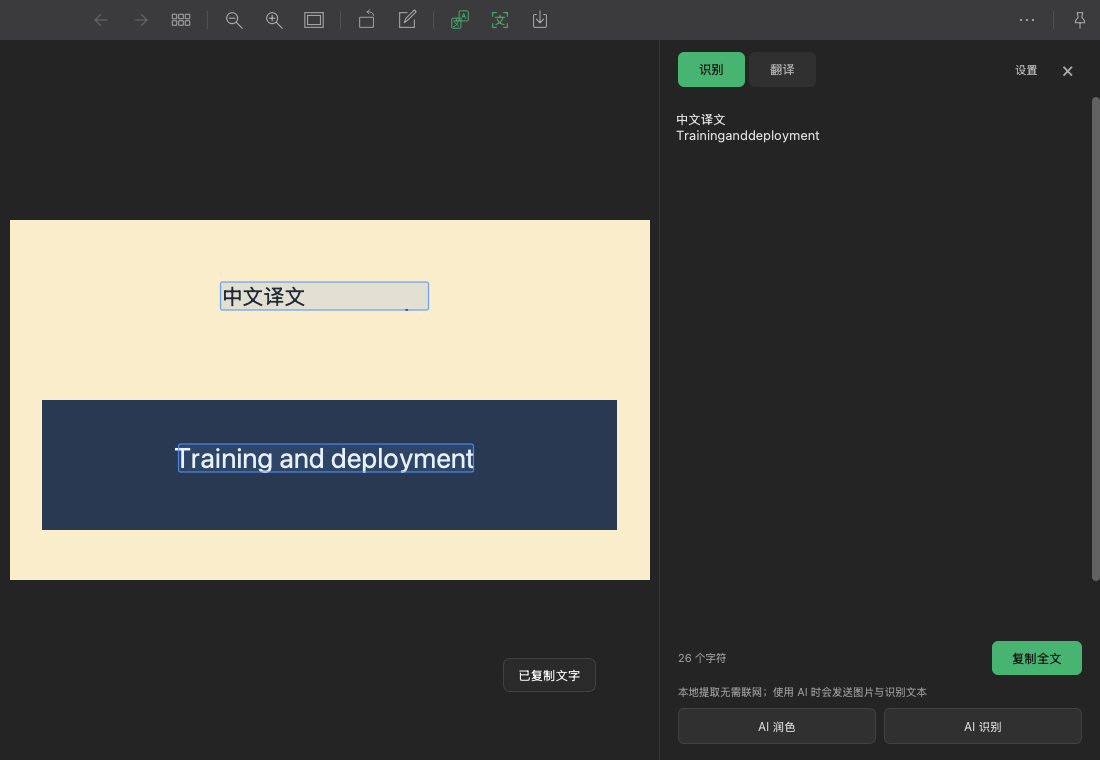 スクリーンショット全体を見る ↗
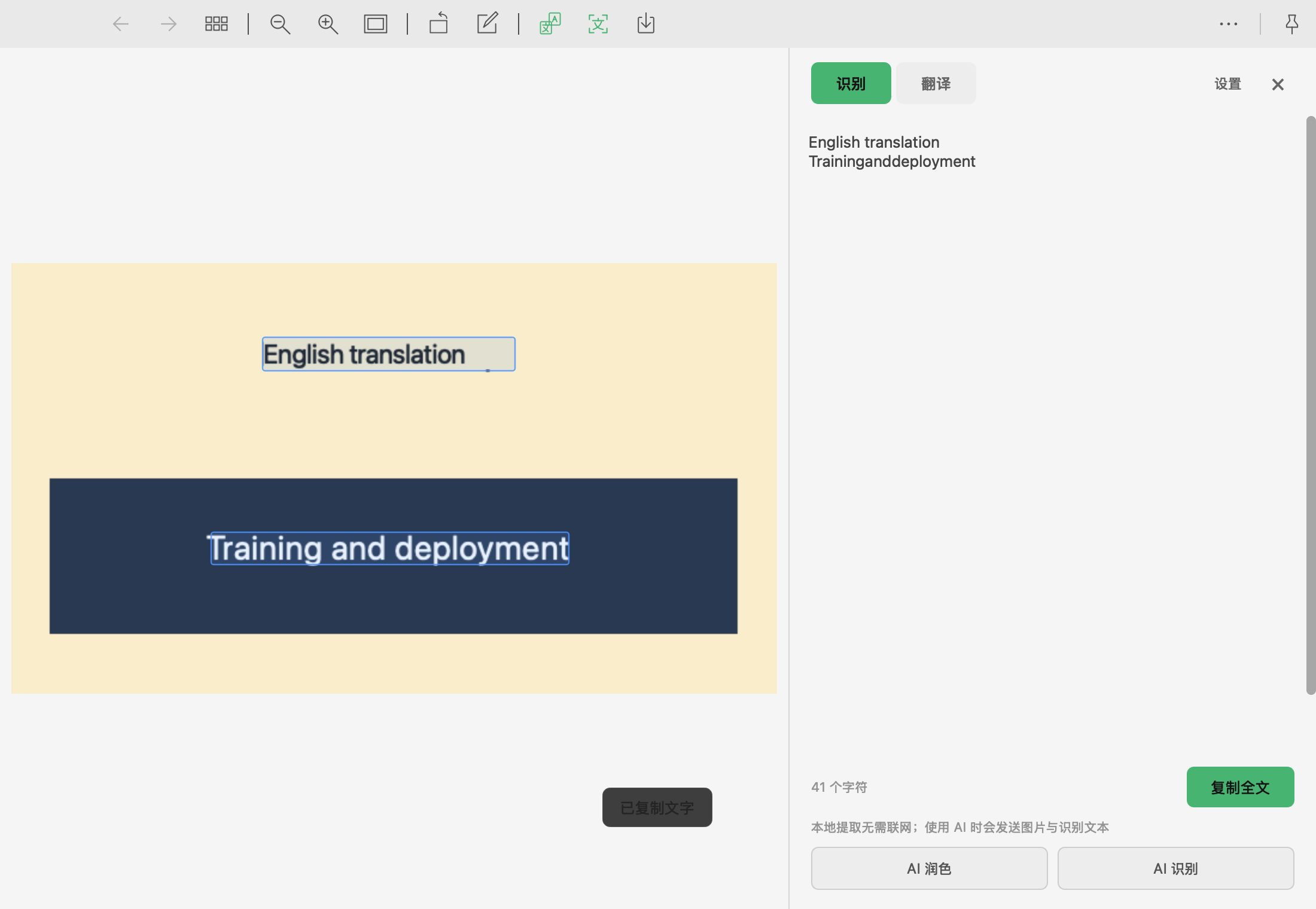 スクリーンショット全体を見る ↗
WePicクライアントの実画面 · 元のUIと配色をそのまま掲載 · クリックで拡大
以下は機能操作のサンプルです。画面は実際のスクリーンショットに準じます。
A LITTLE EVERYDAY INSPIRATION
Good ideas start with a little curiosity.
Explore. Create. Repeat.
外国語のスクリーンショット、説明文、図表を、画像の上でそのまま訳文で読めます。原画と訳図を切り替えて見比べたり、共有用に訳図を別途保存したりできます。
スクリーンショット全体を見る ↗スクリーンショット全体を見る ↗WePicクライアントの実画面 · 元のUIと配色をそのまま掲載 · クリックで拡大
以下は機能操作のサンプルです。画面は実際のスクリーンショットに準じます。
A LITTLE EVERYDAY INSPIRATION
良いアイデアは、少しの好奇心から始まります。
探索して、創って、もう一度。
同じフォルダの写真と動画を、アプリを行き来せずに。前へ・次へと自然にたどり、動画は開いてすぐ再生できます。
動画素材のプレビュー · ブラウザの再生コントロールを使用しており、クライアント画面の録画ではありません
画像の切り抜き、矢印の描画、文字やモザイクの追加に対応。元に戻す操作や別名保存もできます。
GIFやアニメーションWebPは一時停止してフレームごとに確認でき、現在のフレームの書き出しもできます。
自然な並び順、サムネイル、ズームと回転で、素材探しも細部の確認も快適です。
ライト/ダークテーマとアクセントカラーを選べ、中国語・英語のUIをいつでも切り替えられます。
実際のソフトウェア画面です。統一されたアイコンのツールバーと暗いキャンバス、認識・翻訳パネルは必要なときにだけ開きます。
スクリーンショット全体を見るソフトウェアの実際の画面です。文字は機能テスト用のサンプルです。
実際のソフトウェア画面です。統一されたアイコンのツールバーと暗いキャンバス、認識・翻訳パネルは必要なときにだけ開きます。
スクリーンショット全体を見るソフトウェアの実際の画面です。文字は機能テスト用のサンプルです。
パソコンは替えても、慣れた手つきは替えなくて大丈夫です。
スクリーンショットやスキャンから文字を選んでコピーし、文書・メール・チャットへそのまま貼り付けられます。
効率よく働きたいあなたへ自然な順序で画像をめくり、サムネイルで素材を探し、写真と動画を同じウィンドウで確認できます。
真剣に創るあなたへ対応するLive Photoやローカル動画を開いて動きを再生したり、元の動画の書き出しや現在のフレームの保存もできます。
毎日を楽しむあなたへ画像の閲覧とOCRはローカル処理。文字を取りたいだけなのに、画像をアップロードする必要はありません。
AIによる認識・推敲・翻訳が必要なときだけ、設定したサービスへ能動的に接続します。
WePicは、WindowsとmacOS向けのデスクトップ画像ビューアで、両プラットフォームで一貫した基本操作を採用しています。写真の閲覧、画像上の文字の選択・コピー、Live Photoの再生、画像のその場翻訳、ローカル動画の再生ができます。
通常の画像閲覧とOCRはお使いのコンピュータ上で完結します。AIによる認識・推敲・翻訳を能動的に使う場合に限り、必要な画像や認識テキストが、設定したサービスへ送信されます。
JPG、PNG、WebP、GIF、SVGのほか、HEIC、HEIF、AVIFなどに対応しています。AppleのLive Photo、一部のAndroidモーションフォト、LIVPファイルにも対応しますが、写真のパッケージ形式によっては対応できない場合があります。
macOS版はApple Silicon用とIntel用があり、いずれもmacOS 13.4以降が必要です。Windows版はWindows 10 1809以降に対応し、64bit版と32bit版のインストーラーを用意しています。
はい。WePicの設定で、対応するAIサービスのアドレス、モデル、APIキーを入力してください。料金やデータの取り扱いは、選択したサービス提供者の規定に従います。通常の画像閲覧とローカルOCRにAPIキーは不要です。
アプリの「設定 → 概要」で更新を確認できるほか、公式サイトから手動でインストールすることもできます。Mac版の更新では独自の発行者署名とファイルの完全性を検証します。なお、現在のインストーラーはApple Developer IDによる署名と公証にはまだ対応していません。
 WePicをダウンロード
いつもの操作のまま、閲覧・文字選択・翻訳・再生を続けられます。
Mシリーズチップ · ARM64
Apple Silicon版をダウンロードv0.1.19Intelプロセッサ · x86_64
Intel版をダウンロードv0.1.19どちらを選べばよいか分からない場合は、Appleメニュー →「このMacについて」で「チップ」または「プロセッサ」を確認してください。