01
Ouvrir et regarder
Ouvrez une image ou un dossier, puis parcourez photos et vidéos en continu grâce aux vignettes et aux boutons précédent / suivant.
WePic rassemble photos, texte et vidéos dans une seule fenêtre.
Lisez les Live Photos, sélectionnez le texte dans l'image, traduisez sur place ; changez d'ordinateur, vos habitudes restent les mêmes.
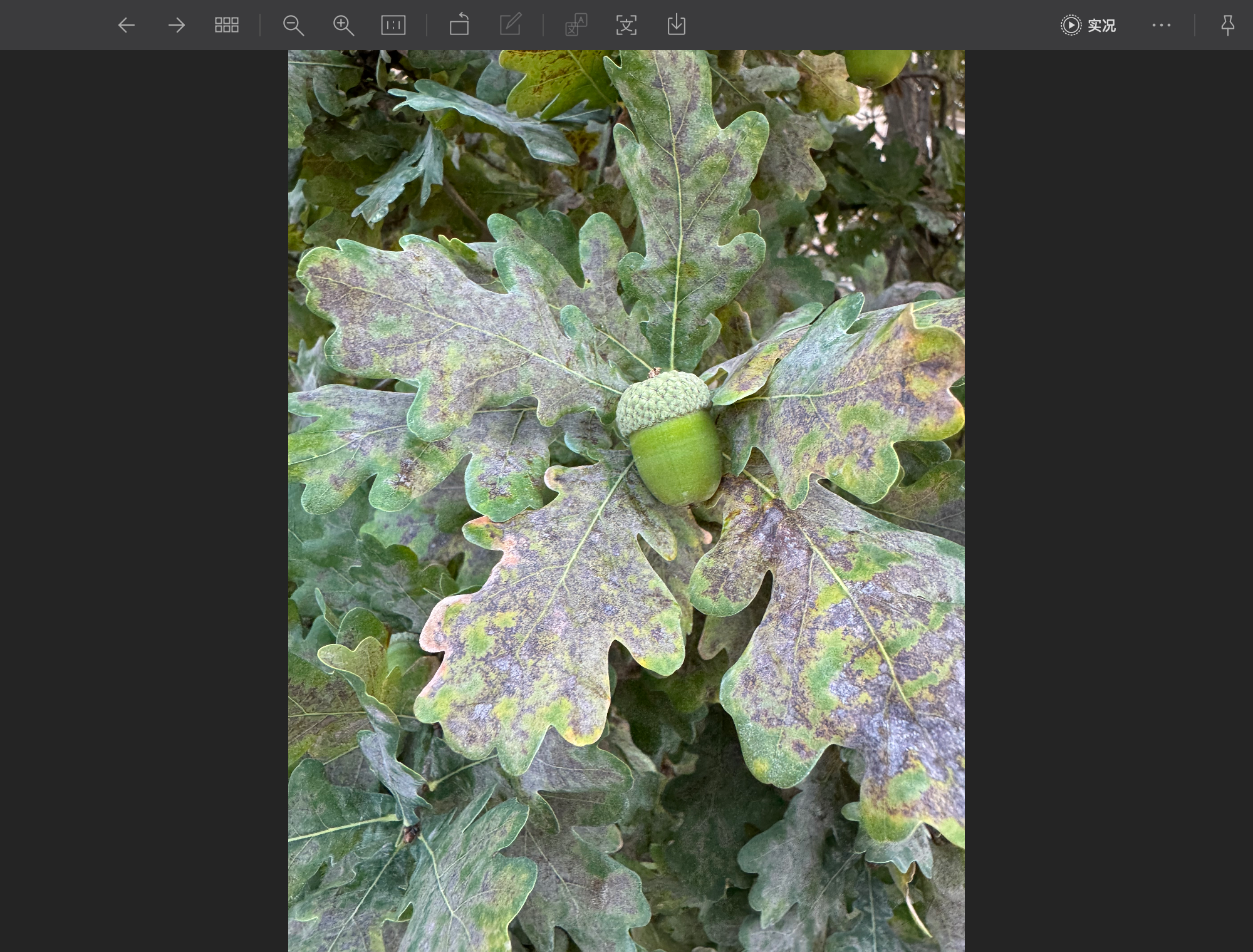 Voir la capture complète ↗
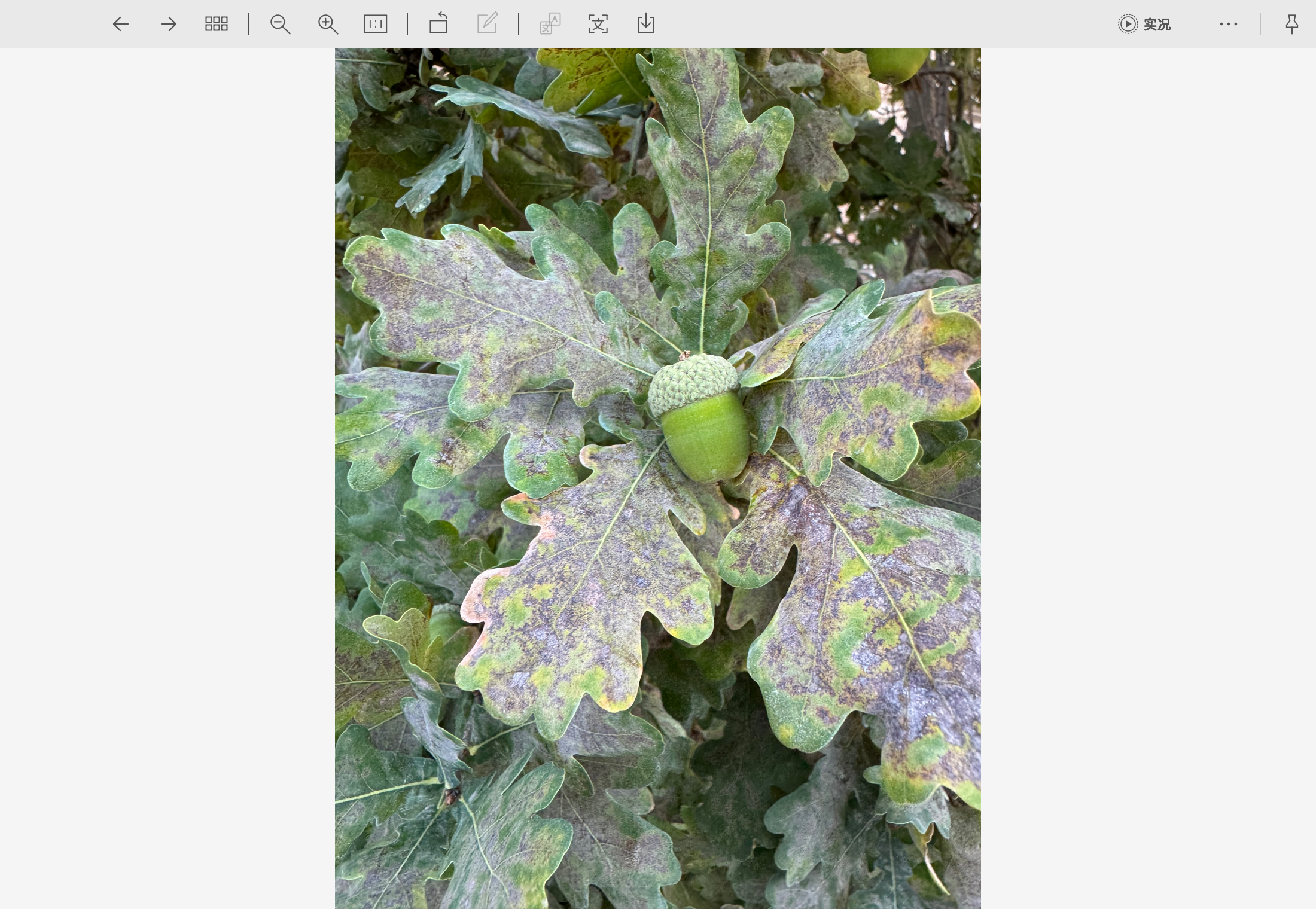 Voir la capture complète ↗
Photo réelle du client WePic · Interface et couleurs d'origine conservées · Cliquez pour voir en grand
Exemple d'utilisation des fonctions ci-dessous ; l'interface de référence est celle des captures réelles.
Interface réelle du client WePic et vidéos d'exemple Captures originales · Cliquez pour agrandir
Sur Windows et macOS, parcourez vos images, sélectionnez du texte, traduisez et lisez vos médias avec la même logique. Les outils du quotidien restent à leur place familière, au travail comme à la maison.
Ouvrez une image ou un dossier, puis parcourez photos et vidéos en continu grâce aux vignettes et aux boutons précédent / suivant.
Sélectionnez le texte directement sur l'image, ou ouvrez la barre latérale de reconnaissance pour tout copier. La même sélection familière sur les deux plateformes.
Le bouton Live, les contrôles de lecture et les outils de traduction suivent une logique identique ; vous les retrouvez facilement même après avoir changé de système.
Ce qui est identique, c'est l'expérience des gestes essentiels. Les contrôles de fenêtre, les autorisations système et la prise en charge de certains formats varient selon la plateforme ; multiplateforme ne signifie pas synchronisation automatique des fichiers.
Ouvrez d'abord une image, puis extrayez le texte, lisez ou traduisez selon vos besoins.
Déposez une image ou ouvrez un dossier. Repérez le contenu grâce aux vignettes et parcourez dans l'ordre.
Sélectionnez le texte d'une image, lisez une Live Photo ou une vidéo. Pour la traduction par IA, configurez d'abord dans les réglages l'adresse du service, le modèle et la clé API.
Copiez le texte sélectionné, enregistrez l'image traduite, ou exportez la vidéo d'origine d'une Live Photo et l'image actuelle, pour passer à l'étape suivante.
Les Live Photos s'animent, le texte des images se sélectionne, le contenu en langue étrangère se traduit, photos et vidéos se parcourent à la suite.
Une photo transférée sur l'ordinateur ne devrait pas figer l'instant. Ouvrez une Live Photo, cliquez sur « Live » en haut et revivez le mouvement autour de la prise de vue.
Voir la capture complète ↗Voir la capture complète ↗Photo réelle du client WePic · Interface et couleurs d'origine conservées · Cliquez pour voir en grand
Exemple d'utilisation des fonctions ci-dessous ; l'interface de référence est celle des captures réelles.
Captures d'écran, documents scannés, dossiers : plus besoin de tout retaper. Faites glisser le pointeur sur l'image pour sélectionner des mots, double-cliquez pour une ligne — aussi naturel que sur une page web.
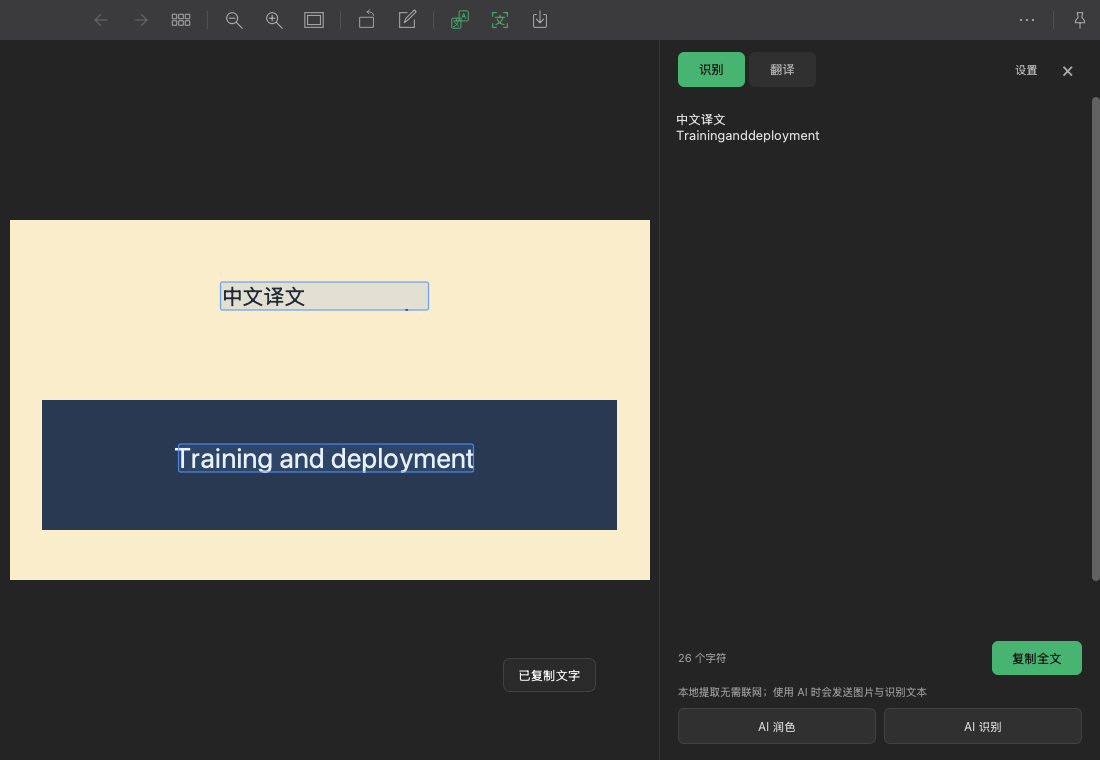 Voir la capture complète ↗
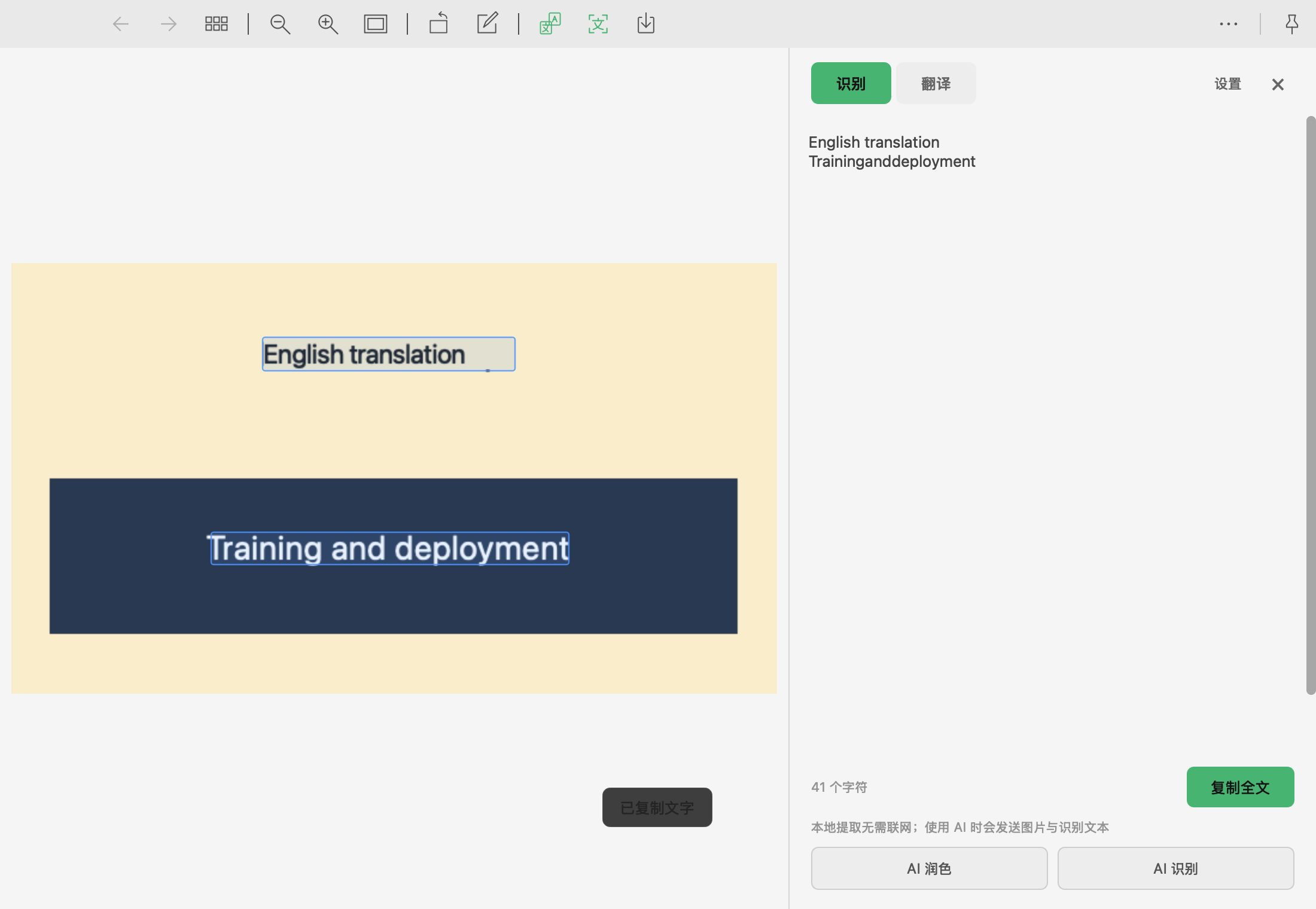 Voir la capture complète ↗
Photo réelle du client WePic · Interface et couleurs d'origine conservées · Cliquez pour voir en grand
Exemple d'utilisation des fonctions ci-dessous ; l'interface de référence est celle des captures réelles.
A LITTLE EVERYDAY INSPIRATION
Good ideas start with a little curiosity.
Explore. Create. Repeat.
Captures, notices et graphiques en langue étrangère : lisez la traduction directement dans l'image. Basculez entre image d'origine et image traduite pour comparer ; pour partager, enregistrez l'image traduite.
Voir la capture complète ↗Voir la capture complète ↗Photo réelle du client WePic · Interface et couleurs d'origine conservées · Cliquez pour voir en grand
Exemple d'utilisation des fonctions ci-dessous ; l'interface de référence est celle des captures réelles.
A LITTLE EVERYDAY INSPIRATION
Les bonnes idées naissent d'un peu de curiosité.
Explorer. Créer. Recommencer.
Les photos et vidéos d'un même dossier se consultent sans changer d'application. Passez d'un élément au suivant naturellement, et lancez la vidéo là où elle se trouve.
Aperçu de la vidéo · Lu avec les contrôles du navigateur, ce n'est pas un enregistrement du client
Recadrez une image, dessinez des flèches, ajoutez du texte ou un effet mosaïque, avec annulation et enregistrement sous un autre nom.
Les GIF et WebP animés peuvent être mis en pause, parcourus image par image, et l'image actuelle exportée.
Tri naturel, vignettes, zoom et rotation facilitent la recherche de ressources et l'examen des détails.
Choisissez un thème clair ou sombre et une couleur d'accentuation ; l'interface se bascule à tout moment entre chinois et anglais.
L'interface réelle du logiciel : une barre d'outils à icônes unifiée, un canevas sombre, et des panneaux de reconnaissance et de traduction qui se déplient au besoin.
Voir la capture complèteInterface réelle du logiciel ; le texte visible est un exemple de test.
L'interface réelle du logiciel : une barre d'outils à icônes unifiée, un canevas sombre, et des panneaux de reconnaissance et de traduction qui se déplient au besoin.
Voir la capture complèteInterface réelle du logiciel ; le texte visible est un exemple de test.
Vous pouvez changer d'ordinateur, pas de vos habitudes.
Sélectionnez et copiez le texte des captures et des scans pour le coller dans un document, un e-mail ou une discussion.
Pour travailler efficacementFeuilletez vos images dans l'ordre naturel, repérez vos ressources grâce aux vignettes, et consultez photos et vidéos dans la même fenêtre.
Pour créer sérieusementOuvrez les Live Photos prises en charge et vos vidéos locales, relancez le mouvement, exportez la vidéo d'origine ou enregistrez l'image actuelle.
Pour profiter de la vieConsultation d'images et OCR sont traités en local ; pas besoin d'envoyer vos images pour en extraire le texte.
Lorsque vous avez besoin de la reconnaissance, de la retouche ou de la traduction par IA, connectez alors le service que vous avez configuré.
Chaque retouche prépare la prochaine ouverture en douceur.
Voir les notes de cette mise à jourWePic est une visionneuse d'images pour Windows et macOS, avec des gestes essentiels identiques sur les deux plateformes. Vous pouvez parcourir vos photos, sélectionner et copier du texte dans une image, lire des Live Photos, traduire une image sur place et regarder vos vidéos locales.
La consultation quotidienne et l'OCR se font sur votre machine. Lorsque vous utilisez activement la reconnaissance, la retouche ou la traduction par IA, l'image ou le texte nécessaire est envoyé au service que vous avez configuré.
WePic prend en charge JPG, PNG, WebP, GIF, SVG, ainsi que HEIC, HEIF, AVIF et d'autres formats. Il gère aussi les Live Photos Apple, certaines photos animées Android et les fichiers LIVP ; la prise en charge exacte dépend de la façon dont la photo est encapsulée.
macOS propose des programmes d'installation pour Apple Silicon et Intel, qui exigent macOS 13.4 ou version ultérieure. Sous Windows, Windows 10 version 1809 ou ultérieure est pris en charge, avec des programmes d'installation 64 bits et 32 bits.
Oui. Indiquez dans les réglages de WePic l'adresse d'un service d'IA compatible, le modèle et la clé API. Les tarifs et les règles de traitement des données dépendent du fournisseur choisi ; la consultation ordinaire et l'OCR local ne demandent aucune clé API.
Vérifiez les mises à jour dans « Réglages → À propos » de l'application, ou installez-les manuellement depuis le site officiel. Sur Mac, les mises à jour vérifient la signature propre de l'éditeur et l'intégrité des fichiers ; le programme d'installation actuel n'est pas encore signé avec un identifiant Apple Developer ID ni notarié.
 Télécharger WePic
Les mêmes gestes familiers pour regarder, sélectionner, traduire et lire.
Puces série M · ARM64
Télécharger la version Apple Siliconv0.1.19Processeur Intel · x86_64
Télécharger la version Intelv0.1.19Vous ne savez pas laquelle choisir ? Ouvrez le menu Pomme → À propos de ce Mac et regardez « Puce » ou « Processeur ».