01
Abre y mira
Abre una imagen o una carpeta y recorre fotos y vídeos en secuencia con las miniaturas y los controles de anterior y siguiente.
WePic reúne fotos, texto y vídeo en una sola ventana.
Reproduce Live Photo, selecciona texto sobre la imagen y traduce sin mover nada de sitio; cambies de computadora, todo sigue igual de familiar.
 Ver la captura completa ↗
 Ver la captura completa ↗
Captura real del cliente WePic · Interfaz y colores originales · Haz clic para verla en grande
Lo siguiente es un ejemplo de uso de la función; la interfaz de referencia es la de las capturas reales.
Interfaz real del cliente WePic y material de vídeo Capturas originales · Haz clic para ampliar
En Windows y macOS exploras imágenes, seleccionas texto, traduces y reproduces con la misma lógica. Las herramientas habituales están donde esperas, para el trabajo y para casa.
Abre una imagen o una carpeta y recorre fotos y vídeos en secuencia con las miniaturas y los controles de anterior y siguiente.
Selecciona el texto directamente sobre la imagen o abre la barra lateral de reconocimiento para copiar todo. En ambas plataformas, la misma forma familiar de seleccionar.
El acceso a Live, los controles de reproducción y las herramientas de traducción siguen la misma lógica; al cambiar de sistema los encuentras enseguida.
Lo que coincide es la experiencia central de uso. Los controles de ventana, los permisos del sistema y algunos formatos varían según la plataforma; multiplataforma no significa sincronización automática de archivos.
Abre primero una imagen y luego extrae texto, reproduce o traduce según necesites.
Arrastra una imagen o abre una carpeta. Localiza el contenido con las miniaturas y navega en orden.
Selecciona el texto de la imagen, reproduce una Live Photo o un vídeo. Para la traducción con IA, configura antes en los ajustes la dirección del servicio, el modelo y la API Key.
Copia el texto seleccionado, guarda la imagen traducida o exporta el vídeo original de la Live Photo y el fotograma actual, y úsalo en el siguiente paso.
Las Live Photo se mueven, el texto de las imágenes se selecciona, el contenido en otro idioma se traduce y fotos y vídeos se ven seguidos.
La foto llega a la computadora y la historia no tiene por qué quedarse en un solo fotograma. Abre la Live Photo, toca «Live» en la parte superior y revive el movimiento de antes y después del disparo.
Ver la captura completa ↗Ver la captura completa ↗Captura real del cliente WePic · Interfaz y colores originales · Haz clic para verla en grande
Lo siguiente es un ejemplo de uso de la función; la interfaz de referencia es la de las capturas reales.
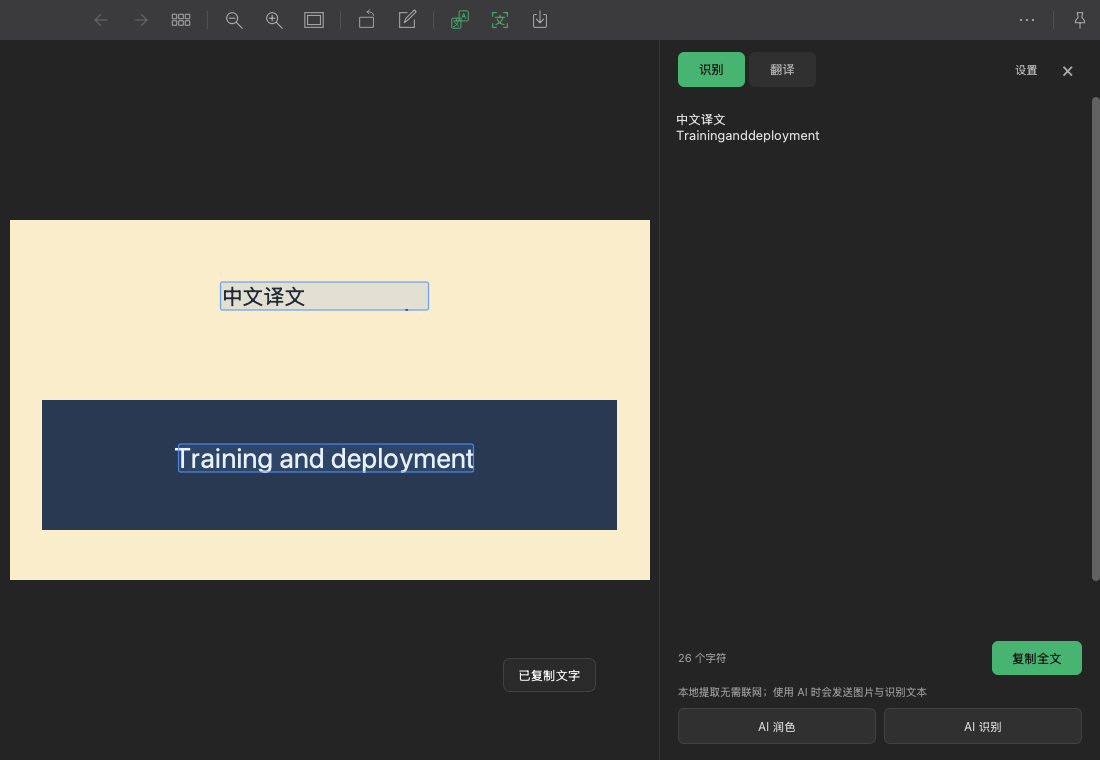
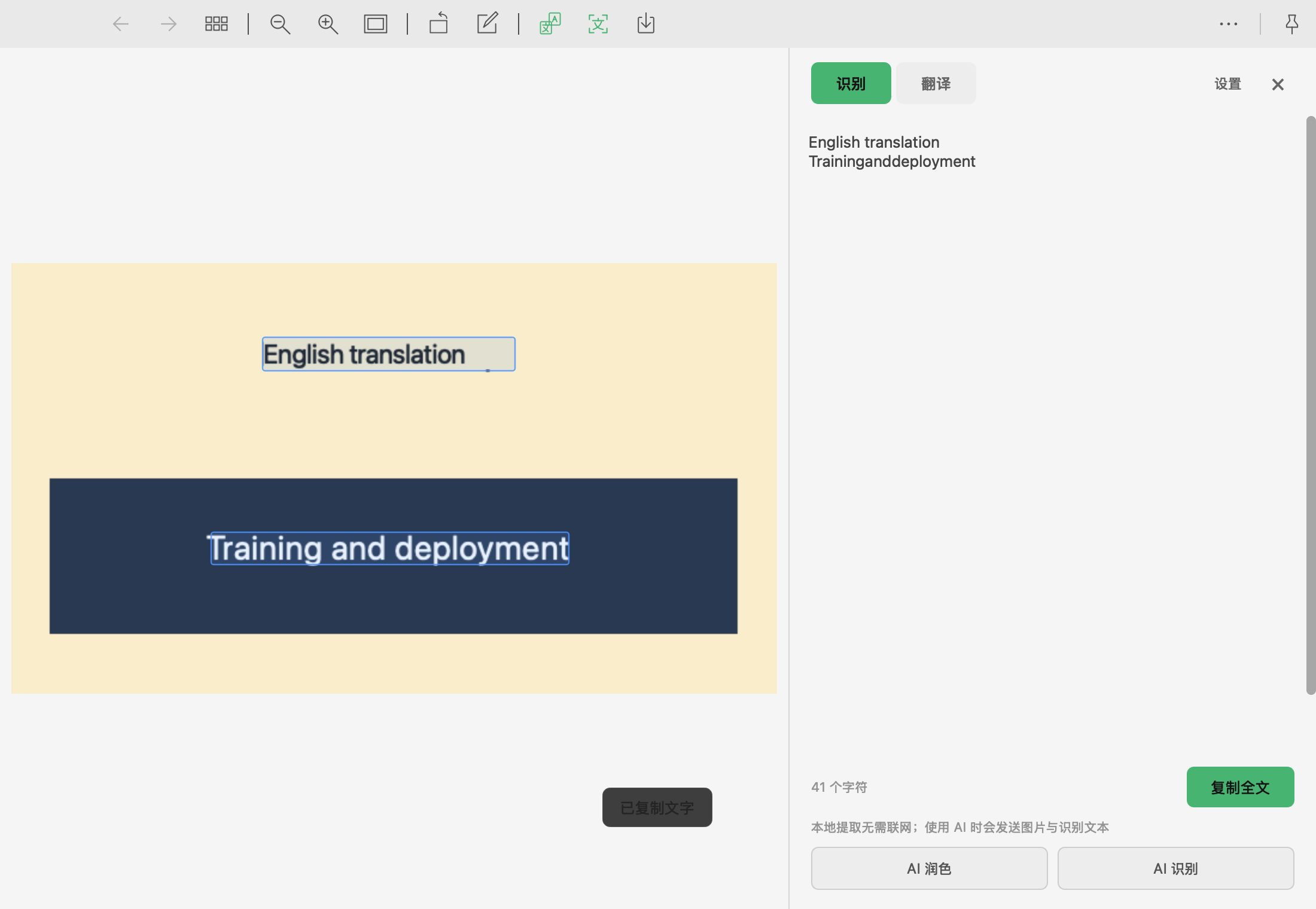
El texto de capturas, escaneos y documentos ya no hay que teclearlo a mano. Arrastra sobre la imagen para seleccionar palabras, haz doble clic para elegir una línea, tan natural como seleccionar texto en una web.
 Ver la captura completa ↗
 Ver la captura completa ↗
Captura real del cliente WePic · Interfaz y colores originales · Haz clic para verla en grande
Lo siguiente es un ejemplo de uso de la función; la interfaz de referencia es la de las capturas reales.
A LITTLE EVERYDAY INSPIRATION
Good ideas start with a little curiosity.
Explore. Create. Repeat.
Capturas, instrucciones y gráficos en otro idioma, con la traducción vista directamente sobre la imagen. Alterna entre la imagen original y la traducida para comparar; si quieres compartirla, guarda la versión traducida.
Ver la captura completa ↗Ver la captura completa ↗Captura real del cliente WePic · Interfaz y colores originales · Haz clic para verla en grande
Lo siguiente es un ejemplo de uso de la función; la interfaz de referencia es la de las capturas reales.
A LITTLE EVERYDAY INSPIRATION
Las buenas ideas nacen de un poco de curiosidad.
Explora. Crea. Y otra vez.
Las fotos y los vídeos de una misma carpeta, sin cambiar de programa. Avanza o retrocede con naturalidad y reproduce el vídeo en cuanto lo abras.
Vista previa de vídeo · Con los controles del navegador, no es una grabación del cliente
Recorta imágenes, dibuja flechas, añade texto o mosaicos, con deshacer y guardar como.
Los GIF y los WebP animados se pueden pausar, ver fotograma a fotograma y exportar el fotograma actual.
Orden natural, miniaturas, zoom y rotación, para encontrar material y ver detalles con más comodidad.
Elige tema claro u oscuro y un color de acento, y cambia entre las interfaces en chino e inglés cuando quieras.
Interfaz real del programa. Barra de herramientas con iconos unificados y lienzo oscuro; los paneles de reconocimiento y traducción se despliegan cuando los necesitas.
Ver la captura completaInterfaz real del programa; el texto es un ejemplo de prueba de funciones.
Interfaz real del programa. Barra de herramientas con iconos unificados y lienzo oscuro; los paneles de reconocimiento y traducción se despliegan cuando los necesitas.
Ver la captura completaInterfaz real del programa; el texto es un ejemplo de prueba de funciones.
Puedes cambiar de computadora; tus hábitos cómodos, no.
Selecciona y copia el texto de capturas y escaneos, y llévalo a documentos, correos o chats.
Para ti, que trabajas con eficienciaRecorre las imágenes en orden natural, localiza el material con las miniaturas y ve fotos y vídeos en la misma ventana.
Para ti, que creas en serioAbre las Live Photo compatibles y los vídeos locales, reproduce el movimiento y exporta el vídeo original o guarda el fotograma actual.
Para ti, que disfrutas la vidaLa exploración de imágenes y el OCR se procesan en local; no hace falta subir imágenes solo para extraer su texto.
Cuando necesites reconocimiento, mejora o traducción con IA, conecta entonces el servicio que hayas configurado.
Cada ajuste, para que la próxima vez abras todo con la misma comodidad.
Ver las notas de esta actualizaciónWePic es un visor de imágenes de escritorio para Windows y macOS, con la misma forma de uso en ambas plataformas. Puedes explorar fotos, seleccionar texto sobre la imagen para copiarlo, reproducir Live Photo, traducir imágenes en su sitio y ver vídeos locales.
La visualización diaria y el OCR se realizan en tu equipo. Solo cuando usas activamente el reconocimiento, la mejora o la traducción con IA, la imagen o el texto necesarios se envían al servicio que hayas configurado.
Admite JPG, PNG, WebP, GIF, SVG y formatos como HEIC, HEIF y AVIF. También admite Apple Live Photo, algunas fotos en movimiento de Android y archivos LIVP; la compatibilidad concreta depende de cómo esté empaquetada cada foto.
Para macOS hay instaladores para Apple Silicon e Intel, ambos requieren macOS 13.4 o posterior. Windows admite Windows 10 1809 o posterior, con instaladores de 64 y 32 bits.
Sí. En los ajustes de WePic debes indicar la dirección de un servicio de IA compatible, el modelo y la API Key. Los costos y las reglas de tratamiento de datos los define el proveedor que elijas; ver imágenes y el OCR local no necesitan API Key.
Busca actualizaciones en «Ajustes → Acerca de» dentro de la app, o instala manualmente desde el sitio web. Las actualizaciones en Mac verifican la firma propia del editor y la integridad del archivo; el instalador actual aún no está firmado con Apple Developer ID ni notarizado.
 Descargar WePic
La misma forma familiar de seguir viendo, seleccionando, traduciendo y reproduciendo.
Chips serie M · ARM64
Descargar la versión para Apple Siliconv0.1.19Procesadores Intel · x86_64
Descargar la versión para Intelv0.1.19¿No sabes cuál elegir? Abre el menú Apple → Acerca de este Mac y mira «Chip» o «Procesador».