01
Öffnen und sofort ansehen
Öffnen Sie ein Bild oder einen Ordner und blättern Sie über Miniaturansichten und Vor/Zurück fortlaufend durch Fotos und Videos.
WePic bringt Fotos, Text und Videos in ein einziges Fenster.
Live Photos abspielen, Text auf dem Bild markieren, Bilder an Ort und Stelle übersetzen – auf einem anderen Computer bleibt die Bedienung vertraut.
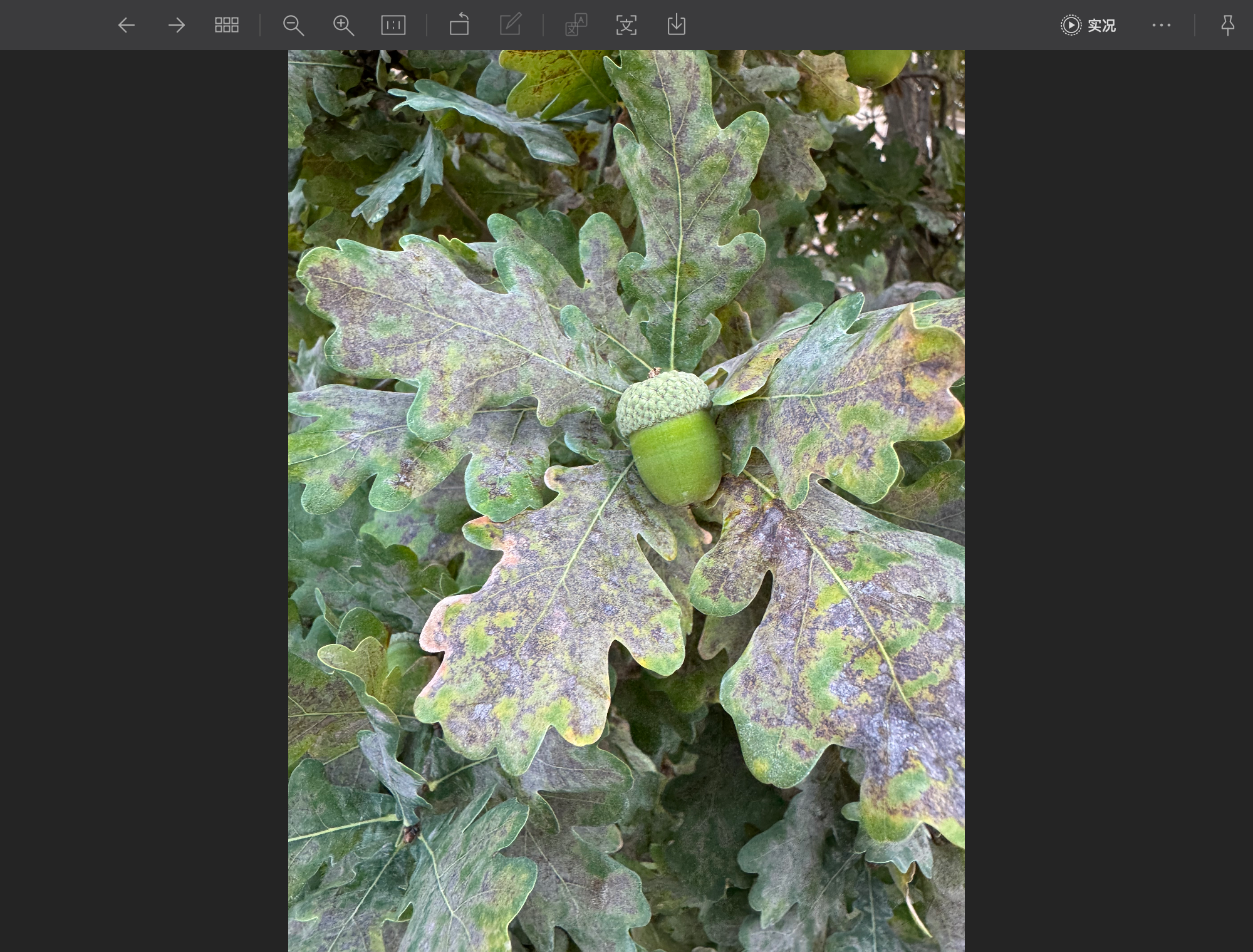 Vollständigen Screenshot ansehen ↗
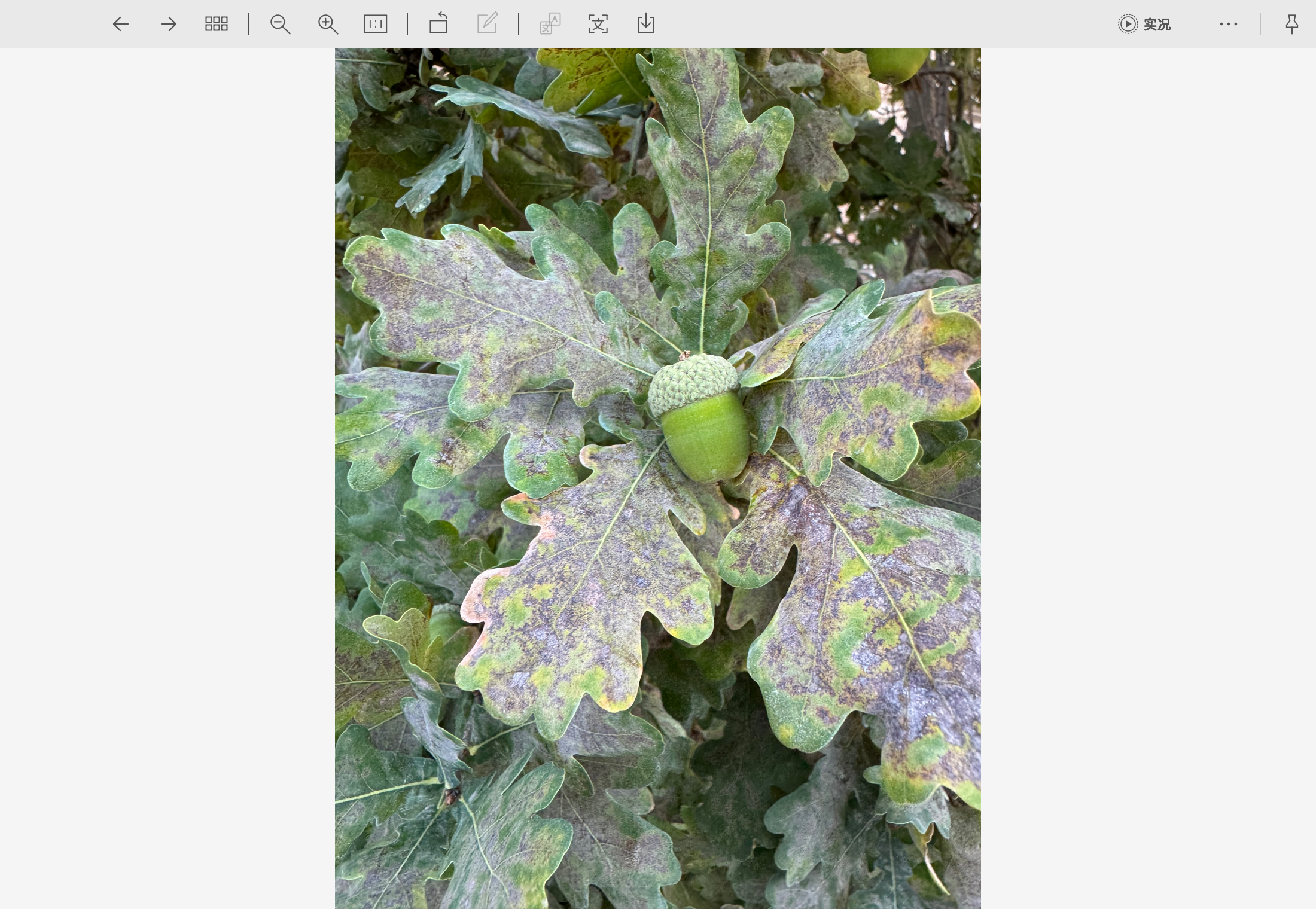 Vollständigen Screenshot ansehen ↗
Echte Aufnahme des WePic-Programms · Originaloberfläche und -farben · Klicken für Großansicht
Das Folgende ist ein Funktionsbeispiel; für die Oberfläche gelten die echten Screenshots.
Echte WePic-Screenshots und Beispielvideo Original-Screenshots · Klicken zum Vergrößern
Blättern Sie auf Windows und macOS mit denselben Handgriffen durch Bilder, wählen Sie Text aus, übersetzen Sie und spielen Sie Medien ab. Häufige Werkzeuge liegen an vertrauter Stelle – für Arbeit und Alltag.
Öffnen Sie ein Bild oder einen Ordner und blättern Sie über Miniaturansichten und Vor/Zurück fortlaufend durch Fotos und Videos.
Wählen Sie Text direkt auf dem Bild aus oder kopieren Sie im Erkennungs-Panel den Volltext. Auf beiden Plattformen mit der vertrauten Markierungsweise.
Live-Schaltfläche, Wiedergabesteuerung und Übersetzungswerkzeuge folgen derselben Bedienlogik – auch nach einem Systemwechsel leicht zu finden.
Einheitlich ist die Kernbedienung. Fenstersteuerung, Systemberechtigungen und die Unterstützung einzelner Formate unterscheiden sich je nach Plattform; plattformübergreifend bedeutet keine automatische Dateisynchronisierung.
Öffnen Sie zuerst ein Bild und entnehmen Sie dann nach Bedarf Text, spielen Sie etwas ab oder übersetzen Sie.
Ziehen Sie ein Bild hinein oder öffnen Sie einen Ordner. Finden Sie Inhalte über Miniaturansichten und blättern Sie in Reihenfolge.
Markieren Sie Text im Bild, spielen Sie ein Live Photo oder Video ab. Für KI-Übersetzung richten Sie zuvor in den Einstellungen Dienstadresse, Modell und API Key ein.
Kopieren Sie ausgewählten Text, speichern Sie ein übersetztes Bild oder exportieren Sie das Originalvideo eines Live Photos samt aktuellem Bild – und verwenden Sie den Inhalt im nächsten Schritt.
Live Photos werden lebendig, Text aus Bildern wird kopiert, Fremdsprachiges wird übersetzt – und Fotos und Videos schauen Sie in einem Zug.
Kommt ein Foto auf den Computer, muss die Geschichte nicht bei einem Standbild enden. Öffnen Sie ein Live Photo, klicken Sie oben auf „Live“ und erleben Sie die Bewegung rund um den Auslöser noch einmal.
Vollständigen Screenshot ansehen ↗Vollständigen Screenshot ansehen ↗Echte Aufnahme des WePic-Programms · Originaloberfläche und -farben · Klicken für Großansicht
Das Folgende ist ein Funktionsbeispiel; für die Oberfläche gelten die echten Screenshots.
Text aus Screenshots, Scans und Unterlagen müssen Sie nicht mehr abtippen. Ziehen Sie einfach über den Text auf dem Bild oder wählen Sie per Doppelklick eine Zeile – so selbstverständlich wie auf einer Webseite.
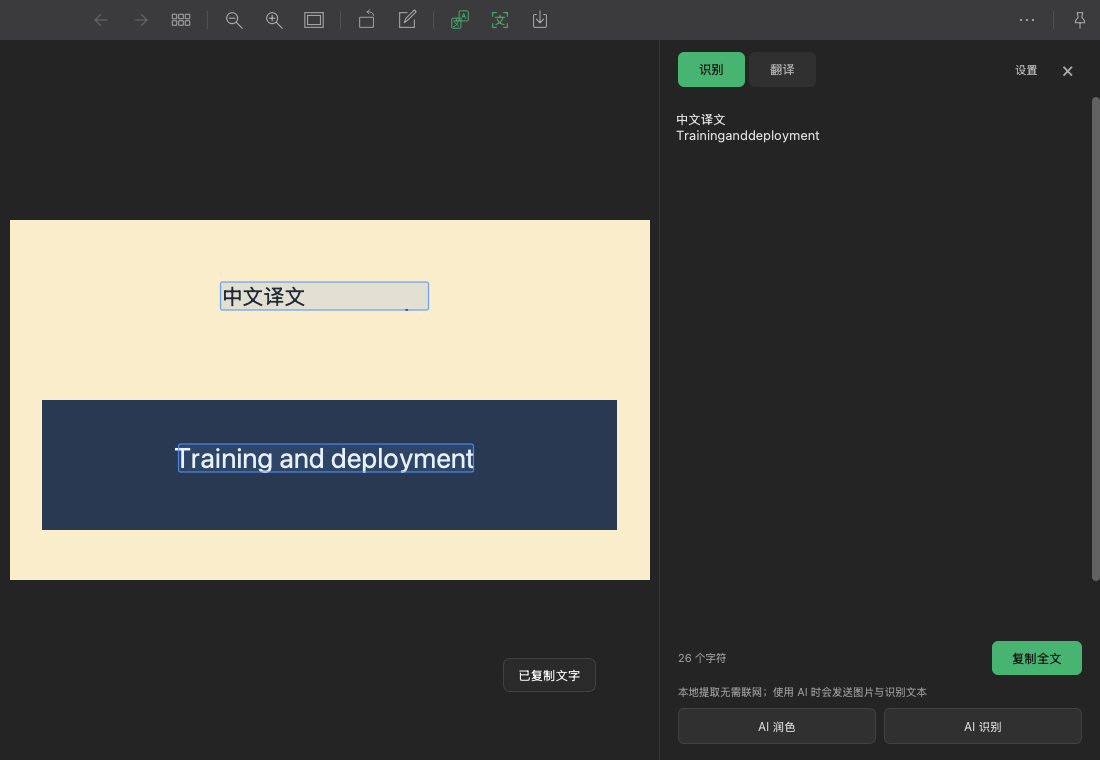 Vollständigen Screenshot ansehen ↗
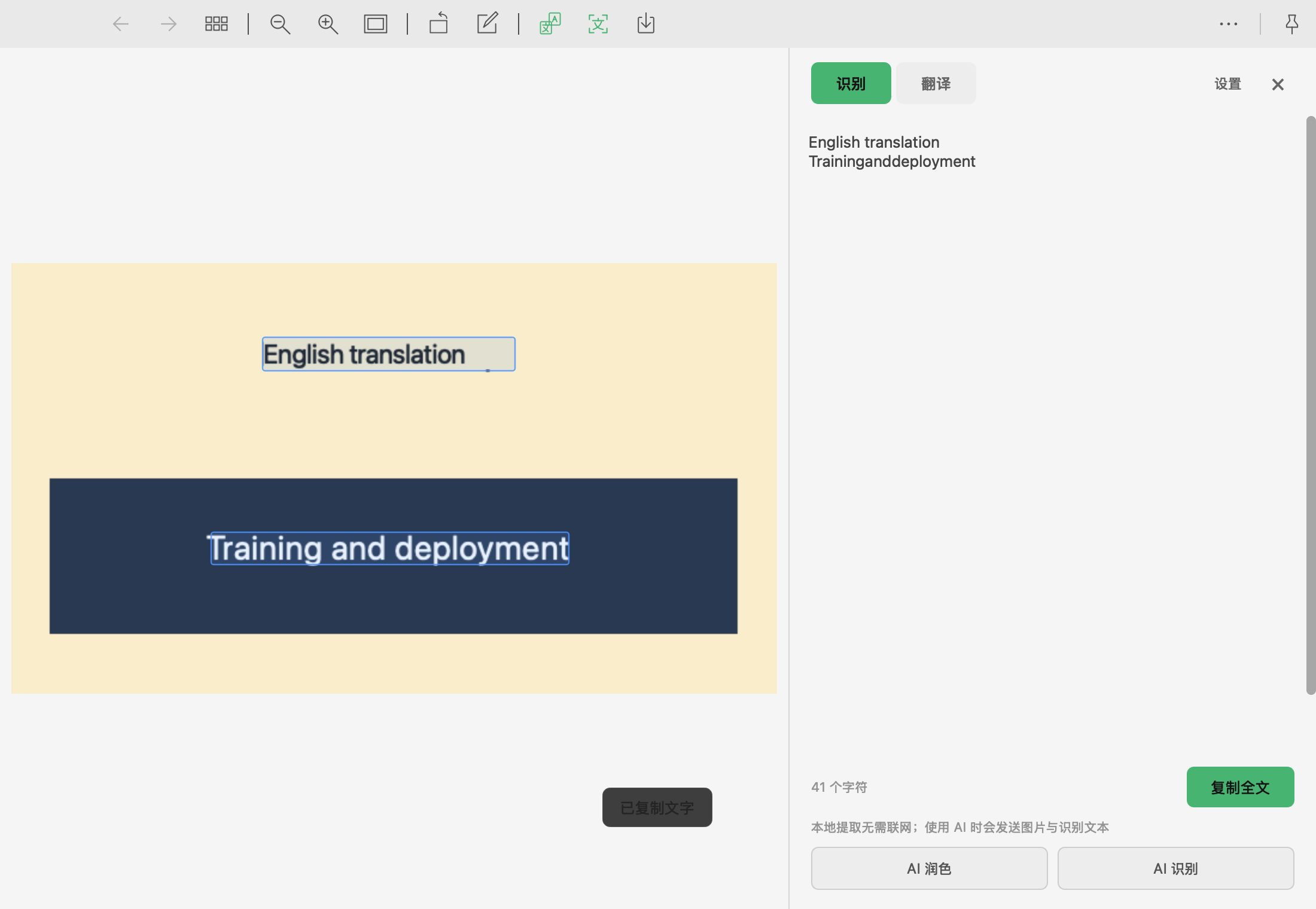 Vollständigen Screenshot ansehen ↗
Echte Aufnahme des WePic-Programms · Originaloberfläche und -farben · Klicken für Großansicht
Das Folgende ist ein Funktionsbeispiel; für die Oberfläche gelten die echten Screenshots.
A LITTLE EVERYDAY INSPIRATION
Good ideas start with a little curiosity.
Explore. Create. Repeat.
Lesen Sie die Übersetzung fremdsprachiger Screenshots, Anleitungen und Diagramme direkt auf dem Bild. Wechseln Sie zwischen Original und Übersetzung zum Vergleichen; zum Teilen speichern Sie das übersetzte Bild einfach ab.
Vollständigen Screenshot ansehen ↗Vollständigen Screenshot ansehen ↗Echte Aufnahme des WePic-Programms · Originaloberfläche und -farben · Klicken für Großansicht
Das Folgende ist ein Funktionsbeispiel; für die Oberfläche gelten die echten Screenshots.
A LITTLE EVERYDAY INSPIRATION
Gute Ideen beginnen mit ein wenig Neugier.
Entdecken. Gestalten. Noch einmal.
Fotos und Videos im selben Ordner, ohne zwischen Programmen zu wechseln. Blättern Sie natürlich zum nächsten oder vorherigen Element – Videos spielen direkt an Ort und Stelle.
Vorschau des Videomaterials · Wiedergabe mit Browser-Steuerung, keine Bildschirmaufnahme des Programms
Bilder zuschneiden, Pfeile zeichnen, Text oder Mosaik hinzufügen – mit Rückgängig und „Speichern unter“.
GIFs und animierte WebP-Bilder lassen sich pausieren, Bild für Bild betrachten und das aktuelle Bild exportieren.
Natürliche Sortierung, Miniaturansichten, Zoomen und Drehen machen das Finden von Material und das Betrachten von Details bequemer.
Wählen Sie helles oder dunkles Design und eine Akzentfarbe; die Oberfläche lässt sich jederzeit zwischen Chinesisch und Englisch umschalten.
Die echte Programmoberfläche: eine einheitliche Symbolleiste, eine dunkle Arbeitsfläche und Panels für Erkennung und Übersetzung, die sich bei Bedarf öffnen.
Vollständigen Screenshot ansehenTatsächliche Programmoberfläche; der Text ist ein Beispiel für Funktionstests.
Die echte Programmoberfläche: eine einheitliche Symbolleiste, eine dunkle Arbeitsfläche und Panels für Erkennung und Übersetzung, die sich bei Bedarf öffnen.
Vollständigen Screenshot ansehenTatsächliche Programmoberfläche; der Text ist ein Beispiel für Funktionstests.
Der Computer darf wechseln – Ihre gewohnte Bedienung nicht.
Markieren und kopieren Sie Text aus Screenshots und Scans und fügen Sie ihn in Dokumente, E-Mails oder Chats ein.
Für alle, die effizient arbeitenBlättern Sie Bilder in natürlicher Reihenfolge durch, finden Sie Material über Miniaturansichten und sehen Sie Fotos und Videos im selben Fenster.
Für alle, die mit Sorgfalt gestaltenÖffnen Sie unterstützte Live Photos und lokale Videos, spielen Sie die Bewegung ab und exportieren Sie das Originalvideo oder speichern Sie das aktuelle Bild.
Für alle, die das Leben liebenBilder ansehen und OCR laufen lokal – Sie müssen keine Bilder hochladen, nur um Text zu entnehmen.
Nur wenn Sie KI-Erkennung, -Verbesserung oder -Übersetzung brauchen, verbinden Sie sich aktiv mit dem von Ihnen eingerichteten Dienst.
Jeder Feinschliff macht das nächste Öffnen angenehmer.
Versionshinweise zu diesem Update ansehenWePic ist ein Desktop-Bildbetrachter für Windows und macOS mit auf beiden Plattformen einheitlicher Kernbedienung. Sie können Fotos durchsuchen, Text direkt auf dem Bild markieren und kopieren, Live Photos abspielen, Bilder an Ort und Stelle übersetzen und lokale Videos ansehen.
Normales Betrachten und OCR laufen auf Ihrem Gerät. Nur wenn Sie KI-Erkennung, -Verbesserung oder -Übersetzung aktiv nutzen, werden die benötigten Bilder oder erkannten Texte an den von Ihnen eingerichteten Dienst gesendet.
Unterstützt werden JPG, PNG, WebP, GIF, SVG sowie HEIC, HEIF, AVIF und weitere Formate. Auch Apple Live Photos, einige Android Motion Photos und LIVP-Dateien werden unterstützt – im Einzelnen hängt es davon ab, wie das Foto verpackt ist.
Für macOS gibt es Installationspakete für Apple Silicon und Intel, jeweils ab macOS 13.4. Windows wird ab Windows 10 Version 1809 unterstützt, mit 64-Bit- und 32-Bit-Installationspaketen.
Ja. Tragen Sie in den WePic-Einstellungen die Adresse eines kompatiblen KI-Dienstes, das Modell und einen API Key ein. Kosten und Datenverarbeitung richten sich nach dem gewählten Anbieter; normales Betrachten und lokale OCR brauchen keinen API Key.
Prüfen Sie in der App unter „Einstellungen → Info“ auf Updates oder installieren Sie manuell von dieser Website. Mac-Updates überprüfen die eigene Herausgebersignatur und die Dateiintegrität; das aktuelle Installationspaket ist noch nicht mit einer Apple Developer ID signiert und nicht notarisiert.
 WePic herunterladen
Mit derselben vertrauten Bedienung weiter ansehen, markieren, übersetzen und abspielen.
M-Serie-Chips · ARM64
Apple-Silicon-Version herunterladenv0.1.19Intel-Prozessor · x86_64
Intel-Version herunterladenv0.1.19Nicht sicher, welche die richtige ist? Öffnen Sie das Apple-Menü → „Über diesen Mac“ und sehen Sie unter „Chip“ oder „Prozessor“ nach.